
PrsAI
БесплатноНе проверенPowerPoint translation server that translates presentations while preserving formatting, layout, and embedded content.

Описание
PowerPoint translation server that translates presentations while preserving formatting, layout, and embedded content.
README
专业级 LLM 驱动的 PPTX 翻译智能体,具备约束感知文本适配能力。可在保留格式、版式与视觉完整性的前提下完成演示文稿翻译。
为何优于通用 LLM
通用 LLM 产品(Claude Code、Gemini、GPT、Manus、豆包等)虽能翻译 PPTX,但缺乏对版式与布局约束的精细控制。本智能体专为高保真结果打造:
- 语义级格式保留 —— 按含义而非位置进行映射,即使语序因语言变化,加粗、颜色和高亮仍能精准落在对应词汇。
- 约束感知文本适配 —— 基于真实文本框与脚本分析生成字符预算,并提供多种溢出处理策略。
- 复杂对象支持 —— 不仅翻译形状与文本框,还能翻译图表、表格和图示中的文字。
- 自动 RTL 对齐 —— 在希伯来语、阿拉伯语等右向左语言互译时,自动调整文本方向与对齐方式。
- 第三方插件支持 —— 部分兼容 think-cell 等第三方插件(智能图表对象)。
提供四个 MCP 工具:
upload_file:上传本地文件到https://prsai.cc/api/mcp/file/uploadtranslate_ppt:创建翻译任务https://prsai.cc/api/mcp/ppt/task/addget_ppt_task_status:查询翻译任务状态https://prsai.cc/api/mcp/ppt/task/plandownload_ppt:下载已完成的 PPThttps://prsai.cc/api/mcp/ppt/task/download
translate_ppt 返回中会补充 outppt_url,格式为 {base_url}/#/progress/{data}(域名从 PRS_AI_MCP_BASE_URL 获取)。
get_ppt_task_status 仅返回 pptId、status 和 translateLanguage。status 取值:0 待处理、1 处理中、2 已完成、3 已失败。
轮询说明:翻译耗时较长。调用
translate_ppt创建任务后,应先等待至少 60 秒再首次调用get_ppt_task_status。如果状态为 0 或 1,每次等待至少 60 秒后再查询,直到状态变为 2 或 3,不要频繁轮询。
download_ppt 接收 ppt_id 和可选的 output_path,下载后返回本地 file_path 和 file_size。
使用前必读:注册并获取 API Key
translate_ppt(PPT 翻译)等 MCP 接口调用需要 API Key 鉴权。请先前往官网 https://prsai.cc/ 注册并登录,在个人中心/控制台申请 API Key 后再使用本 MCP。
官网首页(支持拖拽上传,支持 .ppt/.pptx,最大 100MB):


翻译效果对比
翻译前/翻译后对比图展示效果:
| 翻译前(中文) | 翻译后(英文) |
|---|---|
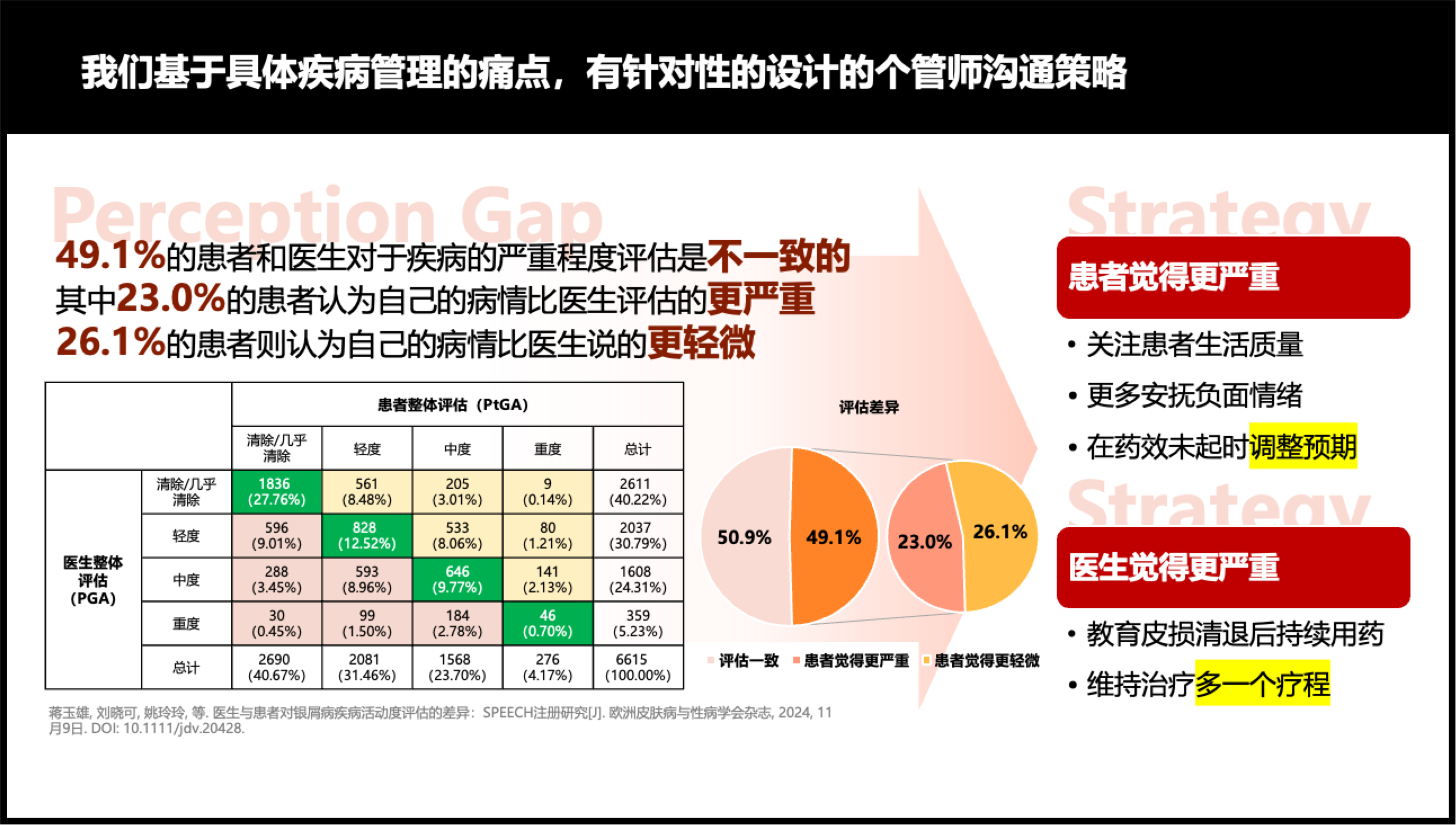 |
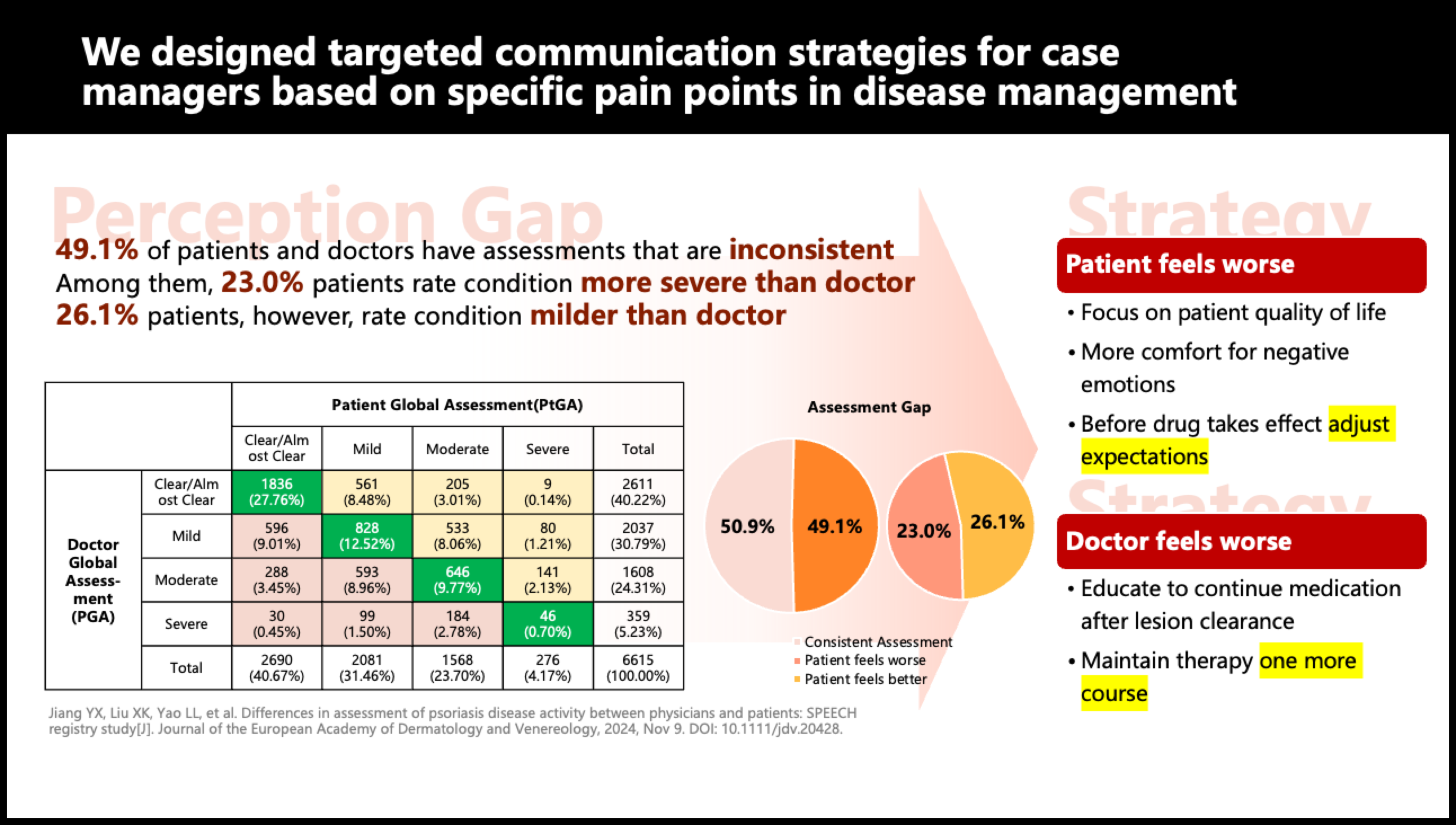 |
说明:
- 目标是尽量保持原 PPT 的版式、字体、配色、图表与重点标注样式不变
- 适用于需要“格式保持 + 批量翻译”的 PPT 场景,减少手工排版调整成本
获取 API Key
使用前需要先在 PrsAi Staging 官网申请 API Key(用于调用 MCP 接口鉴权):
- 访问 https://prsai.cc/
- 注册并登录账号
- 进入个人中心/控制台,申请并复制
API Key
拿到 API Key 后,你可以:
- 配置环境变量
PRS_AI_MCP_API_KEY - 或在每次调用 MCP 工具时通过入参
api_key传入
配置
可选环境变量:
PRS_AI_MCP_API_KEY:默认 api_key(等价于接口参数mcpToken)PRS_AI_MCP_BASE_URL:默认https://prsai.cc
PRS_AI_MCP_API_KEY 的读取顺序:tool 入参 api_key → 环境变量 PRS_AI_MCP_API_KEY → 项目根目录 .env。
即使不配置环境变量,也可以在每次调用 tool 时传入 api_key。
本地运行
在该目录安装依赖后运行:
python -m prs_ai_staging_mcp
或使用脚本入口:
prs-ai-staging-mcp
Docker 部署到服务器运行
如果你想将此 MCP 服务部署到自己的服务器上(以 HTTP SSE 方式提供远程服务,或单纯使用容器化运行),可以直接使用仓库中提供的 Docker 配置。
1. 使用 Docker Compose(推荐)
- 进入
PPT-Translation-MCP目录 - 修改或创建
.env文件,填入你的PRS_AI_MCP_API_KEY - 运行服务:
cd PPT-Translation-MCP
docker-compose up -d
默认会在服务器的 8000 端口开启 SSE(Server-Sent Events)服务,你可以在远程 Agent(如 Dify、OpenClaw 等支持 SSE 的工具)里通过 http://<你的服务器IP>:8000/sse 连接此 MCP。
2. 使用纯 Docker 命令
如果你只需本地容器化运行 stdio 模式(供 Cursor/Trae 调用):
docker build -t prsai-ppt-mcp ./PPT-Translation-MCP
docker run -i --rm -e PRS_AI_MCP_API_KEY="你的API_KEY" prsai-ppt-mcp
第三方接入(Trae / OpenClaw / Codex / ClaudeCode / Coze)
本项目提供的是 MCP Server。只要第三方工具支持 MCP(stdio 方式启动本地进程),就可以按同一套参数接入:
- command:
uv - args:
["--directory", "/absolute/path/to/<你的仓库目录>/PPT-Translation-MCP", "run", "prs-ai-staging-mcp"] - env:
PRS_AI_MCP_API_KEY(必填)、PRS_AI_MCP_BASE_URL=https://prsai.cc(可选)
Trae 接入配置
在 Trae 的 MCP 配置中(点击设置 -> Workspace -> MCP,或直接编辑配置),添加如下 JSON 配置:
{
  "mcpServers": {
    "prs-ai-staging-mcp": {
      "command": "uv",
      "args": [
        "--directory",
        "/absolute/path/to/<你的仓库目录>/PPT-Translation-MCP",
        "run",
        "prs-ai-staging-mcp"
      ],
      "env": {
        "PRS_AI_MCP_API_KEY": "请替换为您的真实API_KEY",
        "PRS_AI_MCP_BASE_URL": "https://prsai.cc"
      }
    }
  }
}
OpenClaw 接入配置
在 OpenClaw 的「工具 / 插件 / MCP Servers」新增一个自定义 MCP Server(stdio),填入上面的 command/args/env 即可;或者将github项目地址直接丢给 OpenClaw,由 OpenClaw 自动拉取项目代码,安装依赖。
OpenClaw 配置示例:
{
  "mcpServers": {
    "prs-ai-staging-mcp": {
      "command": "uv",
      "args": [
        "--directory",
        "/absolute/path/to/<你的仓库目录>/PPT-Translation-MCP",
        "run",
        "prs-ai-staging-mcp"
      ],
      "env": {
        "PRS_AI_MCP_API_KEY": "请替换为您的真实API_KEY",
        "PRS_AI_MCP_BASE_URL": "https://prsai.cc"
      }
    }
  }
}
Codex 接入配置
Codex 支持通过 CLI 添加 MCP Server,或直接编辑 ~/.codex/config.toml(或项目内 .codex/config.toml)。你可以按下述方式添加一个 stdio Server:
codex mcp add prsai-ppt-translation \
  --command uv \
  --args --directory /absolute/path/to/<你的仓库目录>/PPT-Translation-MCP run prs-ai-staging-mcp \
  --env PRS_AI_MCP_API_KEY=你的API_KEY \
  --env PRS_AI_MCP_BASE_URL=https://prsai.cc
ClaudeCode 接入配置
在 ClaudeCode 的 MCP Servers 配置中新增一个 stdio Server(字段名通常也是 mcpServers),command/args/env 与 Trae 配置保持一致即可:
{
  "mcpServers": {
    "prsai-ppt-translation": {
      "command": "uv",
      "args": [
        "--directory",
        "/absolute/path/to/<你的仓库目录>/PPT-Translation-MCP",
        "run",
        "prs-ai-staging-mcp"
      ],
      "env": {
        "PRS_AI_MCP_API_KEY": "你的API_KEY",
        "PRS_AI_MCP_BASE_URL": "https://prsai.cc"
      }
    }
  }
}
Coze 接入配置
如果你使用的是 Coze 工作流/插件的 HTTP 调用方式(而不是 MCP),也可以直接请求对应接口:
- 上传文件:
POST https://prsai.cc/api/mcp/file/upload(multipart/form-data:file+mcpToken) - 创建翻译任务:
POST https://prsai.cc/api/mcp/ppt/task/add
{
  "translateLanguage": "en",
  "pptUrl": "上传后返回的URL",
  "mcpToken": "你的API_KEY",
  "fileOriginalName": "demo.pptx"
}
注意:使用前请确保已安装 uv,并将 --directory 后的路径替换为您本地实际的 PPT-Translation-MCP 绝对路径。
Установка PrsAI
У этого сервера нет опубликованного пакета — он собирается из исходников. Открой репозиторий и следуй инструкции в README.
▸ github.com/prsaiteam/prsai_mcpFAQ
PrsAI MCP бесплатный?
Да, PrsAI MCP бесплатный — установка в пару кликов через Unyly без оплаты.
Нужен ли API-ключ для PrsAI?
Нет, PrsAI работает без API-ключей и переменных окружения.
PrsAI — hosted или self-hosted?
Self-hosted: сервер запускается локально на твоей машине командой из раздела установки.
Как установить PrsAI в Claude Desktop, Claude Code или Cursor?
Открой PrsAI на unyly.org, выбери вкладку своего клиента (Claude Desktop, Claude Code, Cursor) и нажми Install — конфиг сгенерируется автоматически, без правки JSON.
Похожие MCP
GitHub
PRs, issues, code search, CI status
 автор: GitHub
Filesystem
Secure file operations with configurable access controls.
Memory
Knowledge graph-based persistent memory system.
Template MCP Server
A CLI tool to create a new Model Context Protocol server project with TypeScript support, dual transport options, and an extensible structure
 автор: mcpdotdirect
Compare PrsAI with
Не уверен что выбрать?
Найди свой стек за 60 секунд
Автор?
Embed-бейдж для README
Похожее
Все в категории development