
Weclaude
БесплатноНе проверенBridge Claude Code and WeCom: PreToolUse approval cards + bidirectional tmux session mirror with image paste

Описание
Bridge Claude Code and WeCom: PreToolUse approval cards + bidirectional tmux session mirror with image paste
README
把 Claude Code 装进企业微信。 在地铁上、被窝里、开会摸鱼时,照样能跟你电脑上的 Claude 干活。
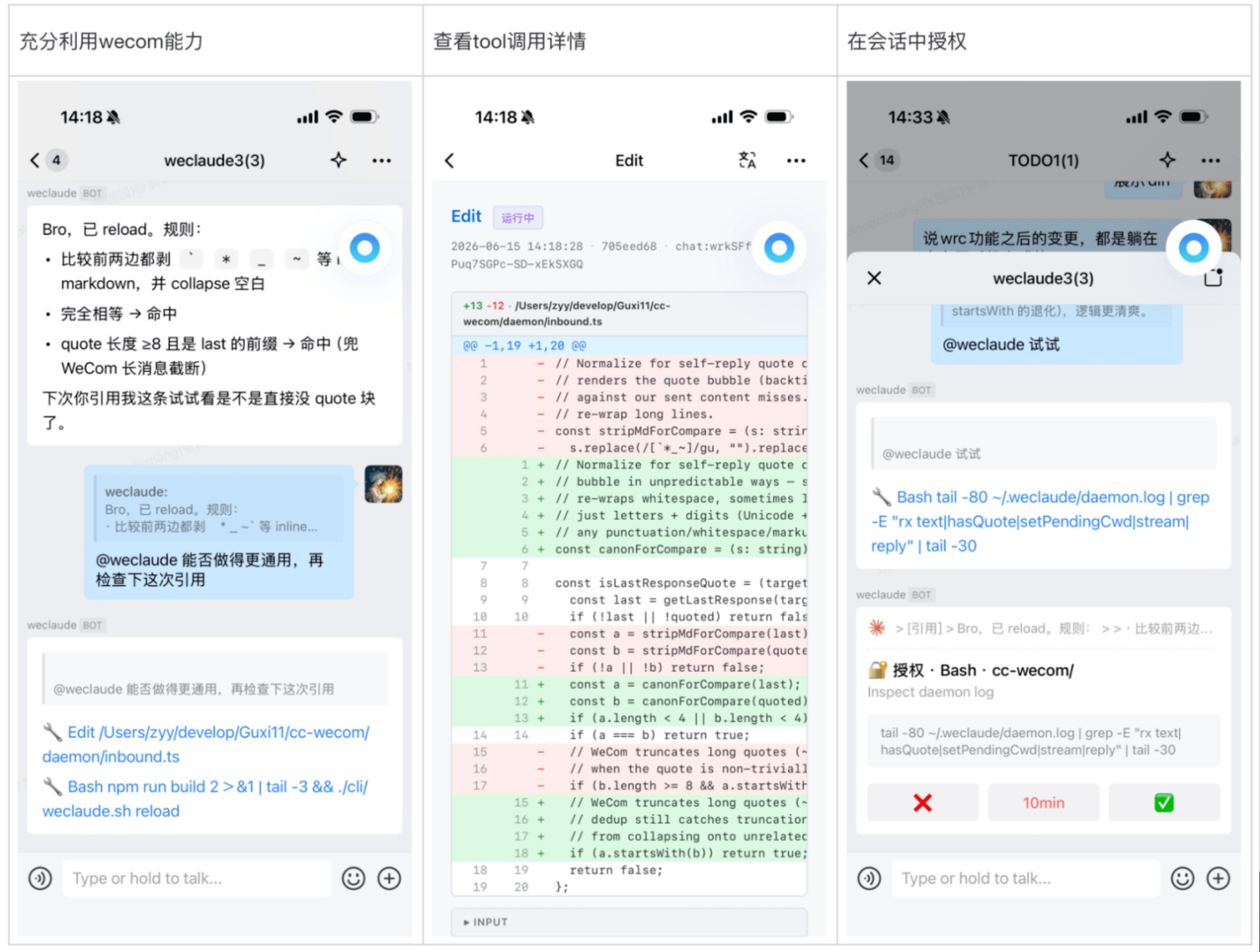
- 🛎 远程审批 — Claude 要跑
Bash/Edit?审批卡片直推 IM,点 ✅/❌/⏱(放行 N 分钟)。 - 📋 计划审批 — Claude 在 plan mode 结束(
ExitPlanMode)时,把计划摘要 + 审批卡推到 IM:点 ✅同意 让它退出 plan mode 开始执行,或 ✏️继续改 让它留在 plan mode 继续完善。同AskUserQuestion多选题也镜像为投票卡。 - 🪞 会话镜像 — 你电脑上跑的 Claude 流式打字、tool_use、思考过程,实时同步到企业微信;IM 里发消息原样落进 CLI 输入框。
- 🖼 图片直贴 — 企业微信发图,自动走 macOS 剪贴板 + tmux 粘贴,Claude 当贴图处理(不走 Read,不耗 token)。
- 🔍 细节页 — 工具调用 / 审批请求都生成本地 HTML 详情页,IM 里点链接看完整 input / result / git diff。
- 📡 MCP 主动推送 — Claude 通过
wecom__send_markdown/wecom__send_card/wecom__ask_user主动汇报或问询。 - 📄 文档读写 — Claude 通过
wecom_doc_list_tools/wecom_doc_call直接调企业微信智能机器人的 doc / smartsheet / smartpage MCP,新建在线文档、写 Markdown、读链接、操作智能表格——全程在内网,不需要 corp access_token。 - 🗂 多会话发现/切换 — Claude 通过
list_claude_sessions/switch_claude_session/new_claude_session列出本机 tmux 内所有在跑的 Claude 会话(带摘要 + 稳定动物 emoji 标签)、把 IM 镜像切到其中任一个、或在指定路径新开一个会话。审批卡标题也带同一枚 emoji,多个会话兜底到同一 IM 时一眼区分。 - 🔄 重启即续 — 电脑重启 / tmux 全没了 / daemon 崩了都不掉档:IM ↔ 会话绑定持久化在
~/.weclaude/mirror-attachments.json,下一条 IM 消息自动claude --resume拉起新 tmux pane,历史完整继承;tmux attach -t weclaude接管即可。
快速开始
前置:macOS / Linux、Node ≥ 20、PATH 里能找到 claude 或 claude-internal、企业微信「智能机器人」的 botId + secret。镜像模式额外需要 tmux。
npm install -g weclaude
weclaude init
init 会交互式问你 4 个问题,把配置落到 ~/.weclaude/:
| 问什么 | 落到哪 |
|---|---|
| botId / secret | ~/.weclaude/secrets.json |
用哪个 Claude(claude / claude-internal / 自定义路径) |
~/.weclaude/config.jsonc |
用哪种模式(headless / mirror,见下文) |
~/.weclaude/config.jsonc |
| 是否开启 PreToolUse 远程审批 | ~/.weclaude/config.jsonc |
然后自动:编译 → 注入 hook/MCP → 装常驻 daemon(macOS launchd / Linux systemd --user)→ 等 WebSocket 鉴权。
最后一步:绑定默认会话。 CLI 提示后,在企业微信里给机器人发:
将本对话设置为默认会话
这是唯一绕过白名单的入口,10 分钟窗口,消费完立刻关。后续所有消息都按白名单鉴权。
其它安装方式 / 内网与无 systemd 环境
从某个 fork / 分支装(自带改动的版本):dist/ 不入库,但 prepare 脚本会在 git 安装时自动编译,所以可以直接:
npm i -g github:<你的用户名>/weclaude          # 默认分支
npm i -g github:<你的用户名>/weclaude#<分支名>   # 指定分支
内网 / 需要正向代理:weclaude 的出站(WeCom WebSocket、智能机器人文档 MCP)会读环境变量里的代理。安装与运行都带上 HTTPS_PROXY:
HTTPS_PROXY=http://your-proxy:port npm i -g github:<你的用户名>/weclaude
# 也可在 config.jsonc 写死: bot.proxy = "http://your-proxy:port"(优先级高于环境变量)
daemon 进程同样需要能读到代理变量(见下方守护脚本里 export HTTPS_PROXY)。
无 systemd 的环境(容器等):init 装 daemon 这步在 macOS 走 launchd、Linux 走 systemd --user。若机器没有 systemd user session(很多容器:PID 1 非 systemd、无 XDG_RUNTIME_DIR),这步会失败——其余配置(hook / MCP / 插件)已生效,只差 daemon 没被托管。用一个简单的重启循环守护即可,存成 ~/.weclaude/daemonctl.sh:
#!/usr/bin/env bash
# 无 systemd 时的 weclaude daemon 守护:setsid 脱离终端的重启循环。
set -uo pipefail
REPO="$(npm root -g)/weclaude"
NODE="$(command -v node)"
WC="$HOME/.weclaude"; PIDFILE="$WC/supervisor.pid"; LOG="$WC/daemon.log"
mkdir -p "$WC"
# 内网:daemon 出站要走代理。按需改成你的代理地址,或删掉这两行。
export HTTPS_PROXY="${HTTPS_PROXY:-http://your-proxy:port}"; export https_proxy="$HTTPS_PROXY"
export NO_PROXY="${NO_PROXY:-127.0.0.1,localhost}"; export no_proxy="$NO_PROXY"
is_running(){ [[ -f "$PIDFILE" ]] && kill -0 "$(cat "$PIDFILE")" 2>/dev/null; }
case "${1:-start}" in
  start)   is_running && { echo "already running"; exit 0; }
           setsid bash "$0" __loop </dev/null >>"$LOG" 2>&1 & echo $! >"$PIDFILE"
           sleep 2; echo "[daemonctl] started (pid $(cat "$PIDFILE"))" ;;
  __loop)  while [[ -f "$PIDFILE" ]]; do "$NODE" "$REPO/dist/daemon/index.js" >>"$LOG" 2>&1
             [[ -f "$PIDFILE" ]] || break; sleep 5; done ;;
  stop)    [[ -f "$PIDFILE" ]] && { pid=$(cat "$PIDFILE"); rm -f "$PIDFILE"
             pkill -P "$pid" 2>/dev/null||true; kill "$pid" 2>/dev/null||true; }
           pkill -f "$REPO/dist/daemon/index.js" 2>/dev/null||true; echo "[daemonctl] stopped" ;;
  restart) bash "$0" stop; sleep 1; bash "$0" start ;;
  status)  is_running && echo "running (pid $(cat "$PIDFILE"))" || echo "stopped"
           curl -sS -m2 http://127.0.0.1:17890/status 2>/dev/null && echo || echo "(HTTP :17890 无响应)" ;;
esac
chmod +x ~/.weclaude/daemonctl.sh
~/.weclaude/daemonctl.sh start    # 起 daemon(自带崩溃重启)
~/.weclaude/daemonctl.sh status   # 看状态
容器重启不会自动拉起 daemon——把 ~/.weclaude/daemonctl.sh start 加进 shell profile 或容器入口即可(幂等,已在跑就 no-op)。
两种模式怎么选
headless |
mirror 🌟 |
|
|---|---|---|
| 怎么跑 | IM 来消息 → 后台 claude -p 跑一轮 |
IM 来消息 → tmux 粘进活的 TUI |
| CLI 看得见吗 | 看不见(headless 子进程) | 看得见(IM 消息像你自己敲进去的) |
| 状态续接 | 靠 --resume <sid> 续 session |
一对一绑定 IM 聊天 ↔ tmux 窗口,原地累计 |
| 流式输出 | 转发 assistant 文本块 | 完整流式:打字机、tool_use、思考过程都看得到 |
| 适合谁 | 简单单轮问答 / CI 类自动化 | 真·远程结对编程 |
镜像模式下,IM 里发 /new 直接开新 tmux 窗口 + 新 Claude 会话;/clear 清当前上下文;带图消息自动注入剪贴板。所有 IM 聊天共享一个 tmux session(默认名 weclaude),每个聊天一个独立 window,关 tmux / daemon 崩了 / 整机重启都能自愈:IM↔会话绑定 write-through 落到 ~/.weclaude/mirror-attachments.json,daemon 起来就 eager restore;重启后 pane 全死,下一条 IM 消息触发 claude --resume <sid> 拉起新 pane,--resume fork 出的新 jsonl 由 watcher 从 EOF 无缝接管(不会把整段历史再推一遍到 IM)。中途在别处 /clear 把 jsonl rotate 掉也不丢绑定,会自愈到同项目目录下最新的 jsonl。
💡 mirror 不要求你必须先在 CLI 里开 tmux:在企业微信里直接发
/new就能从零起一个新 tmux 窗口 + Claude 会话;甚至首次发任意消息都会自动 spawn + 绑定(首条消息既是绑定信号也是第一句 prompt)。回家打开终端tmux attach -t weclaude接管即可。
体验是什么样
审批场景:
你正在地铁上,电脑上的 Claude 想
rm -rf node_modules重装。企业微信叮一声弹卡片:🛎 授权请求: Bash
rm -rf node_modules[✅ 允许] [❌ 拒绝] [⏱ 5 分钟内自动允许]你点 ✅,卡片立刻刷新成
✅ Bash · 已允许,电脑上的 Claude 解除阻塞继续跑。
镜像场景:
你 tmux 里开着 Claude 在写代码。出门后给机器人发:
把刚才那个函数改成异步的
这条消息自动粘进 CLI 输入框 + 回车提交。Claude 的回应、调用了哪些工具、改了哪些文件,逐字流式推回你 IM。回家打开终端,对话一字不少都在那里。
文档场景:
你给 Claude 说:"周报给我整理成一篇企业微信文档"。Claude 自己调
wecom_doc_list_tools看可用方法,再调wecom_doc_call走create_doc新建文档、edit_doc_content写入 Markdown,最后把链接贴回会话——全程不离开 Claude,文档归属到你的 userid,每日 20 篇限额按 userid 计。
文档 / 智能表格 / 智能文档
weclaude 把企业微信智能机器人的远端 MCP(doc / smartsheet / contact 等)桥接到本地 Claude,不走 corp access_token:daemon 直接复用 botId+secret 的 WS 长连,通过 aibot_get_mcp_config 命令拉到每个 category 的 Streamable HTTP MCP URL,再以 JSON-RPC 调 tools/list / tools/call,x-openclaw-wecom-userid header 透传文档归属人。
前置一次性授权:在企业微信「工作台 - 智能机器人 - 你的机器人 - 可使用权限」里勾选「文档」「智能表格」对应能力。第一次调用如果未授权,远端会返回结构化错误(errcode 851013)+ 授权链接,原样转给 Claude,照着点同意即可。
Claude 侧自动发现:模型先调一次 wecom_doc_list_tools(category="doc") 拿到工具列表(create_doc / edit_doc_content / smartpage_create / upload_doc_image ...)和入参 schema,再用 wecom_doc_call(category, method, args) 执行。category 当前可选:
| category | 能干嘛 |
|---|---|
doc |
在线文档、智能文档、文档图片上传 |
smartsheet |
智能表格的字段 / 记录读写 |
contact |
通讯录查询(按需授权) |
curl 验证:
# 列 doc 类目下所有可用工具
curl -sS -X POST http://127.0.0.1:17890/wedoc/list \
  -H 'content-type: application/json' \
  -d '{"category":"doc"}'

# 创建一篇文档
curl -sS -X POST http://127.0.0.1:17890/wedoc/call \
  -H 'content-type: application/json' \
  -d '{"category":"doc","method":"create_doc","args":{"doc_type":3,"doc_name":"demo"}}'

# 写入 Markdown
curl -sS -X POST http://127.0.0.1:17890/wedoc/call \
  -H 'content-type: application/json' \
  -d '{"category":"doc","method":"edit_doc_content",
       "args":{"docid":"<返回的 docid>","content_type":1,"content":"# 标题\n正文"}}'

# 授权变更后清缓存
curl -sS -X POST http://127.0.0.1:17890/wedoc/invalidate -H 'content-type: application/json' -d '{}'
requesterUserId 解析顺序:调用方显式传入 → defaultChat 的 user:<id> 部分 → 不传(远端会拒,错误原样回到 Claude,比 daemon 提前判更透明)。
事件订阅 / 定时广播
一个轻量 pub/sub:任意群或单聊都能订阅一个 topic(自定义事件名),任何授权用户都能广播;daemon 内置分钟级调度器,每天定点自动推送。订阅关系与定时任务持久化到 ~/.weclaude/config.jsonc 的 topics 段,weclaude reload 后自动恢复。
IM 命令(在已授权的会话里说,中英文均可):
订阅 sync-daily                       # 当前会话订阅 topic(群里说→群订阅,单聊里说→个人订阅)
退订 sync-daily
广播 sync-daily 内容:xxx              # 立即广播给所有订阅者
每天 08:00 广播 sync-daily 内容:xxx   # 定时(也接受「每天8点」「每天8:30」「每日 08:00」)
广播列表 / 订阅列表                    # 查看当前状态
取消广播 sync-daily                    # 删掉该 topic 的所有定时
典型用法:在群 A 说 订阅 sync-daily,在群 B 说 每天8点广播 sync-daily 内容:早会 10 分钟后开始——第二天早 8 点群 A 自动收到。
外部触发(CI / 监控 / 脚本):
curl -sS -X POST http://127.0.0.1:17890/publish \
  -H 'content-type: application/json' \
  -d '{"topic":"ci-fail","markdown":"🔴 build #1234 failed on main"}'
调用方只关心事件名,运维通过 IM 命令改订阅者,代码零改动。
消息是怎么同步的
审批流(headless / mirror 都走这条):
sequenceDiagram
    autonumber
    participant CC as Claude Code
    participant Hook as PreToolUse hook
    participant D as weclaude daemon
    participant WS as WeCom WS
    participant U as 你 (IM)

    CC->>Hook: 触发 Bash "rm -rf foo"
    Hook->>D: POST /approval (长轮询 ≤30min)
    D->>WS: sendCard(按钮卡片)
    WS->>U: 推送审批卡片
    Note over D,U: daemon 在内存里 park 这个 HTTP 请求<br/>等 click 事件 / 自动窗口 / 超时三选一
    U->>WS: 点 ✅
    WS->>D: template_card_event
    D->>WS: updateTemplateCard("已允许")
    D-->>Hook: 200 {decision: allow}
    Hook-->>CC: stdout 决策 JSON
    CC->>CC: 放行 Bash
镜像流(mirror 模式,IM ↔ tmux 双向):
sequenceDiagram
    autonumber
    participant U as 你 (IM)
    participant WS as WeCom WS
    participant D as weclaude daemon
    participant T as tmux + claude
    participant J as session.jsonl

    U->>WS: "改成异步的"
    WS->>D: message.text
    D->>D: allowFrom 鉴权
    D->>T: load-buffer + paste-buffer + Enter
    T->>J: assistant 流式追加
    par tail
        D->>J: fs.watch 增量读
        J-->>D: 新 assistant / tool_use 块
        D->>WS: replyStream(流式片段)
        WS->>U: 推送流式回复
    and 工具拦截
        T->>D: PreToolUse hook (走上面的审批流)
    end
要点:
- daemon 是唯一和 WeCom 说话的进程,hook 和 MCP 都只是它的 HTTP 客户端
- 审批是长轮询 + 内存 park,没有 webhook、不依赖外网回调
- 镜像是单向 paste + 单向 tail:IM→tmux 走粘贴键,tmux→IM 走读 jsonl,两条管道独立、互不阻塞
常用命令
weclaude status              # 看 daemon + WS 健康
weclaude logs -f             # 实时日志
weclaude send <chat> <text>  # 主动推消息
weclaude reload              # 重启 daemon(改了配置后用)
weclaude unsync              # 卸载 hook/MCP(保留 daemon)
weclaude uninstall           # 完整卸载(先于 npm uninstall)
⚠️ 卸载顺序:先
weclaude uninstall再npm uninstall -g weclaude。否则 launchd/systemd 会一直尝试拉起已删除的二进制。~/.weclaude/下的 config/secrets 不会被清,二次安装可无缝复用。
常见问题
Q: hook 不触发?
cat ~/.claude/settings.json | jq .hooks.PreToolUse,没东西就跑 weclaude sync 重写。
Q: 卡片点了没反应? 企业微信卡片就地刷新只有 5 秒窗口,超时不刷新是正常的,决策本身仍然生效。
Q: daemon 起不来?
weclaude logs -f 看;常见是 botId / secret 写错卡在 WebSocket 鉴权。
Q: 多机部署?
config.jsonc 可以纳入 dotfiles;secrets.json 每台机器独立填。第二台机器跑 weclaude init 会跳过覆盖提示,但仍要重新走 claim 步骤拿本机 IM principal。
架构一瞥
三个进程走 127.0.0.1:17890 + ~/.weclaude/:
 WeCom ── WebSocket ──► daemon (常驻, launchd/systemd)
                          │
                          ├── HTTP :17890 ◄── hook (pre-tool-use.sh, 长轮询)
                          ├── HTTP :17890 ◄── MCP server (claude 的 stdio 子进程)
                          └── spawn `claude -p` (headless)  或  tail jsonl + tmux paste (mirror)
daemon 是唯一持有 WeCom WS 连接的进程,hook 和 MCP 都是它的薄 HTTP 客户端。
详情看 CLAUDE.md。
License
MIT
Установить Weclaude в Claude Desktop, Claude Code, Cursor
unyly install weclaudeСтавит в Claude Desktop, Claude Code, Cursor и VS Code — сам разбирается с npx, uvx и сборкой из исходников.
Впервые? Поставь CLI: curl -fsSL https://unyly.org/install | sh
Или настроить вручную
Выполни в терминале:
claude mcp add weclaude -- npx -y weclaudeFAQ
Weclaude MCP бесплатный?
Да, Weclaude MCP бесплатный — установка в пару кликов через Unyly без оплаты.
Нужен ли API-ключ для Weclaude?
Нет, Weclaude работает без API-ключей и переменных окружения.
Weclaude — hosted или self-hosted?
Self-hosted: сервер запускается локально на твоей машине командой из раздела установки.
Как установить Weclaude в Claude Desktop, Claude Code или Cursor?
Открой Weclaude на unyly.org, выбери вкладку своего клиента (Claude Desktop, Claude Code, Cursor) и нажми Install — конфиг сгенерируется автоматически, без правки JSON.
Похожие MCP
GitHub
PRs, issues, code search, CI status
 автор: GitHub
Filesystem
Secure file operations with configurable access controls.
Memory
Knowledge graph-based persistent memory system.
Template MCP Server
A CLI tool to create a new Model Context Protocol server project with TypeScript support, dual transport options, and an extensible structure
 автор: mcpdotdirect
Compare Weclaude with
Не уверен что выбрать?
Найди свой стек за 60 секунд
Автор?
Embed-бейдж для README
Похожее
Все в категории development