
AccelMCP
БесплатноНе проверенAn MCP server with HTTP/stdio support, a web admin panel for managing services, capabilities, and user permissions with Bearer token authentication, enabling re

Описание
An MCP server with HTTP/stdio support, a web admin panel for managing services, capabilities, and user permissions with Bearer token authentication, enabling relay and access control for MCP tools.
README
English | 日本語
HTTP/stdio 対応の MCP サーバー。API/MCP 中継機能とユーザー別権限管理を備えた Web 管理画面付き。
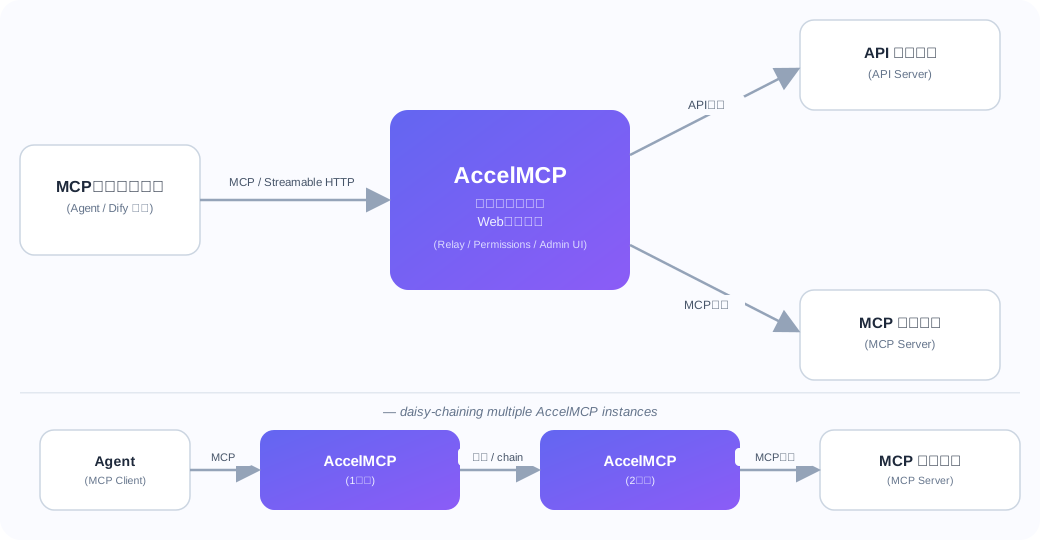
機能
- MCP プロトコル対応: HTTP と stdio の両方をサポート
- 中継機能: API および MCP サーバーへの中継
- 権限管理: ユーザーごとの Tool 使用権限制御
- Web 管理画面: サービス、Capability、ユーザーの管理
- Bearer トークン認証: ユーザー別のトークン発行
コンテナ構成
AccelMCP は次のコンテナで構成されます(web と mcp は同一イメージ)。
caddy: リバースプロキシ / TLS(パスでwebとmcpに振り分け)web: 管理画面 + REST API(起動時に DB マイグレーションを実行)mcp: MCP エンドポイント(複数レプリカ / 別ホストにスケール可能)redis: Streamable HTTP セッションの共有ストアdb: PostgreSQL
1台運用(全部入り)も複数台運用(WEB/MCP/Redis を別サーバに分散)も同じ compose 定義で動きます。
MCP セッションは REDIS_URL があれば Redis で共有され、未設定ならプロセス内メモリにフォールバックします。
詳細は スケーリング・コンテナ構成 を参照してください。
起動方法
開発環境(デフォルト)
# Docker Composeで起動
docker compose up -d

# ログ確認
docker compose logs -f

# 停止
docker compose down
開発環境では Flask 開発サーバーが起動し、コード変更時に自動リロードされます。
本番環境
# Gunicornで起動
FLASK_ENV=production docker compose up -d
または .env ファイルで設定:
FLASK_ENV=production
本番環境では Gunicorn が起動し、マルチプロセスで安定した動作を提供します。
ログレベルの設定
環境変数 LOG_LEVEL でログレベルを制御できます:
# DEBUGレベルで起動(詳細なログを出力)
LOG_LEVEL=DEBUG docker compose up -d

# INFOレベル(デフォルト)
LOG_LEVEL=INFO docker compose up -d
利用可能なログレベル:
DEBUG: 詳細なデバッグ情報INFO: 一般的な情報メッセージ(デフォルト)WARNING: 警告メッセージERROR: エラーメッセージCRITICAL: 重大なエラー
.env ファイルで設定することも可能:
LOG_LEVEL=DEBUG
アクセス
Docker Compose で起動した場合(推奨)
Caddy がリバースプロキシとして 443/80 番ポートを受け、web/mcp コンテナの 5000 番は
ホストに公開されません。ポート番号なしの https:// でアクセスしてください。
- Web 管理画面: https://localhost/
- MCP サービス(サブドメイン方式): https://
<identifier>.lvh.me/mcp (lvh.meは常に 127.0.0.1 を指す公開DNSなので、追加設定なしでサブドメインが使えます)
証明書は Caddy が自動生成する自己署名証明書(tls internal)です。ブラウザに
「この接続は保護されていません」という警告が出ますが、ローカル開発では想定どおりの動作です。
警告を消したい場合は スケーリング・コンテナ構成 の手順で
Caddy のローカル CA をOSに信頼させてください。
- デフォルト管理者
- ID:
accel - パスワード:
universe
- ID:
Docker を使わず python run.py で直接起動した場合
Flask 開発サーバーがそのままポート 5000 で起動するので、TLS なしでアクセスします。
- Web 管理画面: http://localhost:5000/
- MCP サービス(サブドメイン方式): http://
<identifier>.lvh.me:5000/mcp
⚠️ セキュリティ警告
- 本番環境では必ず認証情報を変更してください
- 環境変数
ADMIN_USERNAMEとADMIN_PASSWORDで上書き可能です - デフォルト認証情報はデモ・検証用です(Oracle の scott/tiger のような位置づけ)
環境変数での認証情報変更:
# docker-compose.yml または .env
environment:
  ADMIN_USERNAME: your_secure_username
  ADMIN_PASSWORD: your_secure_password
注意: 管理画面はパス(/dashboard 等)で振り分けられるため、https://localhost/ ・
https://lvh.me/ ・https://admin.lvh.me/ のどのホスト名でアクセスしても同じ管理画面が
表示されます。MCP サービス側だけが、サブドメイン(<identifier>.lvh.me)で対象サービスを
区別します。
セキュリティ機能
ブルートフォース攻撃対策
管理画面ログインは IP アドレスベースのレート制限機能を備えています:
- デフォルト設定: 5 回の失敗で 30 分間ロック
- ログ記録: 全ログイン試行(成功/失敗)を記録
- 手動ロック解除: 管理画面から IP アドレスのロックを解除可能
監査ログ機能
すべての管理者操作が自動的に記録されます:
- ログイン履歴: ユーザー名、IP アドレス、成功/失敗、タイムスタンプ
- CRUD 操作履歴: MCP サービス、アプリ、Capability、アカウント、権限の作成・更新・削除
- 変更差分: 操作前後の値を JSON 形式で記録
- CSV エクスポート: 監査レポート用に CSV 出力可能
監査ログ API:
GET /api/admin/login-logs- ログイン履歴取得GET /api/admin/login-logs/export- ログイン履歴 CSV 出力GET /api/admin/action-logs- 操作履歴取得GET /api/admin/action-logs/export- 操作履歴 CSV 出力POST /api/admin/unlock-account- IP ロック解除GET /api/admin/locked-ips- ロック中 IP 一覧
セキュリティ設定
AdminSettings で以下の設定をカスタマイズ可能:
login_max_attempts: ログイン試行上限(デフォルト: 5)login_lock_duration_minutes: ロック時間(デフォルト: 30 分)audit_log_retention_days: 監査ログ保持期間(デフォルト: 365 日)
管理画面構成
ログイン画面
- 管理者認証
サービス管理
- サービス一覧表示
- サービス新規登録 (サブドメイン、共通ヘッダー設定)
- サービス詳細/編集
- Capability 管理
Capability 管理
- Capability 一覧
- Capability 登録 (API/MCP 選択、URL、ヘッダー、ボディ設定)
- Capability 編集/削除
ユーザー管理
- ユーザー一覧
- ユーザー登録 (ログイン ID、パスワード)
- ユーザー詳細 (Bearer トークン表示)
- ユーザー情報編集/削除
MCP クライアント接続
以下は Docker Compose 起動時 (Caddy 経由、https://・ポート番号なし) のURLです。
Docker を使わず python run.py で直接起動した場合は http:// + :5000 を使ってください
(例: http://myservice.lvh.me:5000/mcp)。自己署名証明書のため、curl には -k
(証明書検証スキップ) が必要です。
サブドメインベースのアクセス (推奨)
1. Capabilities 取得 (GET リクエスト)
# lvh.me ドメインを使用 (ローカル開発用、常に127.0.0.1を指す)
curl -k -H "Authorization: Bearer YOUR_TOKEN" \
  https://myservice.lvh.me/mcp

# または subdomain パラメータを使用
curl -k -H "Authorization: Bearer YOUR_TOKEN" \
  https://localhost/mcp?subdomain=myservice
レスポンス例:
{
  "capabilities": {
    "tools": [
      {
        "name": "get_weather",
        "description": "Get current weather information",
        "inputSchema": {
          "type": "object",
          "properties": {
            "city": {
              "type": "string",
              "description": "Parameter: city"
            }
          }
        }
      }
    ]
  },
  "serverInfo": {
    "name": "Weather Service",
    "version": "1.0.0"
  }
}
2. Tool 実行 (POST リクエスト)
# Tool を直接実行
curl -k -X POST \
  -H "Authorization: Bearer YOUR_TOKEN" \
  -H "Content-Type: application/json" \
  -d '{"arguments": {"city": "Tokyo"}}' \
  https://myservice.lvh.me/tools/get_weather

# または MCP プロトコルで実行
curl -k -X POST \
  -H "Authorization: Bearer YOUR_TOKEN" \
  -H "Content-Type: application/json" \
  -d '{
    "jsonrpc": "2.0",
    "id": 1,
    "method": "tools/call",
    "params": {
      "name": "get_weather",
      "arguments": {"city": "Tokyo"}
    }
  }' \
  https://myservice.lvh.me/mcp
MCP クライアント設定
HTTP 接続 (Dify, Claude Desktop など)
{
  "mcpServers": {
    "my-service": {
      "url": "https://myservice.lvh.me/mcp",
      "transport": {
        "type": "http"
      },
      "headers": {
        "Authorization": "Bearer YOUR_TOKEN"
      }
    }
  }
}
Legacy エンドポイント (後方互換性)
{
  "mcpServers": {
    "my-service": {
      "url": "https://localhost/mcp/myservice",
      "headers": {
        "Authorization": "Bearer YOUR_TOKEN"
      }
    }
  }
}
stdio 接続
{
  "mcpServers": {
    "my-service": {
      "command": "docker",
      "args": [
        "exec",
        "-i",
        "mcp_server",
        "python",
        "stdio_server.py",
        "myservice",
        "YOUR_TOKEN"
      ]
    }
  }
}
エンドポイント一覧
MCP エンドポイント
| エンドポイント | メソッド | 説明 |
|---|---|---|
<subdomain>.lvh.me/mcp |
GET | ユーザーが使用可能な Capabilities を取得 |
<subdomain>.lvh.me/mcp |
POST | MCP リクエストを処理 (tools/list, tools/call) |
<subdomain>.lvh.me/tools/<tool_id> |
POST | 特定の Tool を直接実行 |
/mcp/<subdomain> |
POST | Legacy エンドポイント (後方互換性) |
注意: 上記は Docker Compose (Caddy経由) でのURLです(https://、ポート番号なし)。
python run.py で直接起動した場合は http://<subdomain>.lvh.me:5000/mcp のように
ポート5000・httpを使ってください。lvh.me はローカル開発用のドメインで、常に 127.0.0.1
を指します。本番環境では独自ドメインを使用してください。
データベース構造
- users: ユーザー情報、認証情報
- services: 登録サービス (サブドメイン、共通ヘッダー)
- capabilities: Tool 定義 (API/MCP、URL、ヘッダー、ボディ)
- user_permissions: ユーザー ×Capability の権限マッピング
- mcp_connection_logs: MCP 接続ログ(監査用)
接続ログ
標準出力への JSON 構造化ログ
AccelMCP は、すべての MCP 接続ログを標準出力(stdout)に JSON 形式で出力します。これにより、任意のコンテナログ収集システムで自動的にログを集約できます。
対応プラットフォーム:
- AWS ECS/Fargate → CloudWatch Logs
- Google Cloud Run → Cloud Logging
- Azure Container Apps → Azure Monitor
- Kubernetes → kubelet → Fluentd/Fluent Bit → 任意のバックエンド
- Heroku → Logplex
- その他、Docker コンテナをサポートするすべてのプラットフォーム
ログ形式例:
{
  "timestamp": "2026-01-08T12:34:56.789Z",
  "log_type": "mcp_connection",
  "level": "INFO",
  "mcp_method": "tools/call",
  "mcp_service_id": 7,
  "mcp_service_name": "OpenAI Service",
  "app_id": 43,
  "app_name": "ChatGPT API",
  "capability_id": 215,
  "capability_name": "generate_text",
  "tool_name": "generate_text",
  "account_id": null,
  "account_name": null,
  "status_code": 200,
  "is_success": true,
  "duration_ms": 1234,
  "ip_address": "192.168.1.1",
  "user_agent": "Claude/1.0",
  "access_control": "public",
  "request_id": "abc123",
  "error_code": null,
  "error_message": null,
  "request_body": "{\"prompt\":\"Hello\"}",
  "response_body": "{\"text\":\"Hi there!\"}"
}
環境変数設定
# 標準出力ログの有効/無効(デフォルト: true)
MCP_LOG_STDOUT=true
ログ無効化
開発環境でログ出力を無効にする場合:
MCP_LOG_STDOUT=false docker compose up
クラウドプラットフォームでの活用
AWS ECS/Fargate:
{
  "logConfiguration": {
    "logDriver": "awslogs",
    "options": {
      "awslogs-group": "/ecs/accel-mcp",
      "awslogs-region": "ap-northeast-1",
      "awslogs-stream-prefix": "mcp"
    }
  }
}
CloudWatch Insights で検索:
fields @timestamp, mcp_method, tool_name, duration_ms, is_success
| filter log_type = "mcp_connection"
| filter is_success = false
| sort @timestamp desc
Google Cloud Run:
自動的に Cloud Logging に送信され、jsonPayloadフィールドでフィルタリング可能:
jsonPayload.log_type="mcp_connection"
jsonPayload.is_success=false
Kubernetes (Fluent Bit):
[FILTER]
    Name parser
    Match *
    Key_Name log
    Parser json

[FILTER]
    Name modify
    Match *
    Condition Key_value_matches log_type mcp_connection
    Add k8s_label_app accel-mcp
開発
# ローカルで開発
python -m venv venv
source venv/bin/activate  # Windows: venv\Scripts\activate
pip install -r requirements.txt
python app.py
コード品質チェック
プロジェクトでは Ruff (リンター・フォーマッター) と mypy (型チェッカー) を使用しています。
すべてのチェックを実行:
./run_check.sh
このスクリプトは以下を実行します:
- Ruff によるコードスタイルチェック
- Ruff によるフォーマットチェック
- mypy による型チェック
自動修正とフォーマット:
./run_format.sh
このスクリプトは以下を実行します:
- Ruff による自動修正
- Ruff によるコードフォーマット(自動整形)
個別実行:
# Ruff リンター
ruff check app/ tests/

# Ruff フォーマッター(チェックのみ)
ruff format app/ tests/ --check

# Ruff フォーマッター(実行)
ruff format app/ tests/

# mypy 型チェック
mypy app/

# 自動修正
ruff check app/ tests/ --fix
設定ファイル:
pyproject.toml- Ruff と mypy の設定
注意:
check.shとformat.shはrun_check.shとrun_format.shにリネームされています。
ドキュメント
詳細なドキュメントは docs/ ディレクトリにあります。
| ドキュメント | 説明 |
|---|---|
| クイックスタート / English | 5 分で MCP サーバーを起動・テストする最短手順 |
| セットアップガイド / English | 詳細なセットアップ・起動手順 |
| MCP エンドポイント詳細 / English | 各 MCP エンドポイントの詳細な使用方法 |
| ディレクトリ構造 / English | MVC パターンに基づくプロジェクト構成の説明 |
| テストガイド / English | ユニットテスト・統合テストの実行方法と構成 |
| E2E テスト / English | Playwright を使った E2E テストの実行方法 |
| データベースマイグレーション / English | Flask-Migrate (Alembic) を使ったマイグレーション管理 |
| スケーリング・コンテナ構成 / English | コンテナ構成、1台/複数台運用、Redis セッション共有、MCP エンドポイントのスケール |
このプロジェクトについて
このプロジェクトは 100% バイブコーディング(vibe coding) で作成されています。 コードはすべて AI とのペアプログラミングによって実装されました。
使用モデル:
- Claude Sonnet 4.5 / 4.6
- Claude Opus 4.8
Установка AccelMCP
У этого сервера нет опубликованного пакета — он собирается из исходников. Открой репозиторий и следуй инструкции в README.
▸ github.com/t-ogawa-dev/AccelMCPFAQ
AccelMCP MCP бесплатный?
Да, AccelMCP MCP бесплатный — установка в пару кликов через Unyly без оплаты.
Нужен ли API-ключ для AccelMCP?
Нет, AccelMCP работает без API-ключей и переменных окружения.
AccelMCP — hosted или self-hosted?
Self-hosted: сервер запускается локально на твоей машине командой из раздела установки.
Как установить AccelMCP в Claude Desktop, Claude Code или Cursor?
Открой AccelMCP на unyly.org, выбери вкладку своего клиента (Claude Desktop, Claude Code, Cursor) и нажми Install — конфиг сгенерируется автоматически, без правки JSON.
Похожие MCP
GitHub
PRs, issues, code search, CI status
 автор: GitHub
Filesystem
Secure file operations with configurable access controls.
Memory
Knowledge graph-based persistent memory system.
Template MCP Server
A CLI tool to create a new Model Context Protocol server project with TypeScript support, dual transport options, and an extensible structure
 автор: mcpdotdirect
Compare AccelMCP with
Не уверен что выбрать?
Найди свой стек за 60 секунд
Автор?
Embed-бейдж для README
Похожее
Все в категории development