
jiezeng2004-design/PatchWarden
БесплатноНе проверенLocal-first MCP safety and verification layer for AI coding agents with workspace confinement, command allowlists, scope-violation detection, and auditable task

Описание
Local-first MCP safety and verification layer for AI coding agents with workspace confinement, command allowlists, scope-violation detection, and auditable task evidence. Install: npx -y [email protected].
README
简体中文 · English
npm version Node.js License: MIT
当前源码版本:v1.5.1。查看 CHANGELOG、迁移指南和 发布检查清单。GitHub Release / npm 发布状态需要在发布前单独核对。
PatchWarden 是一个面向本地编程 Agent 的安全 MCP 桥接器。上游的 ChatGPT、Codex、OpenCode 或其他 MCP 客户端负责规划与验收, PatchWarden 负责把计划保存成工作区内任务,再由预先配置的本地 Agent 执行,并返回结果、代码差异和独立测试记录。
统一英文定位:
PatchWarden is a local-first MCP safety and verification layer for AI coding agents, with workspace confinement, command allowlists, scope-violation detection, and auditable task evidence.
[!IMPORTANT] PatchWarden 不是通用远程 Shell。MCP 客户端不能随意执行命令: 文件必须位于配置的工作区内,Agent 必须预先登记,验证命令必须与白名单 完全一致,敏感文件名会被阻止。
目录
- 它解决什么问题
- 运行结构
- 环境要求
- 五分钟快速开始
- 完整配置说明
- 接入 OpenCode
- 接入 Codex
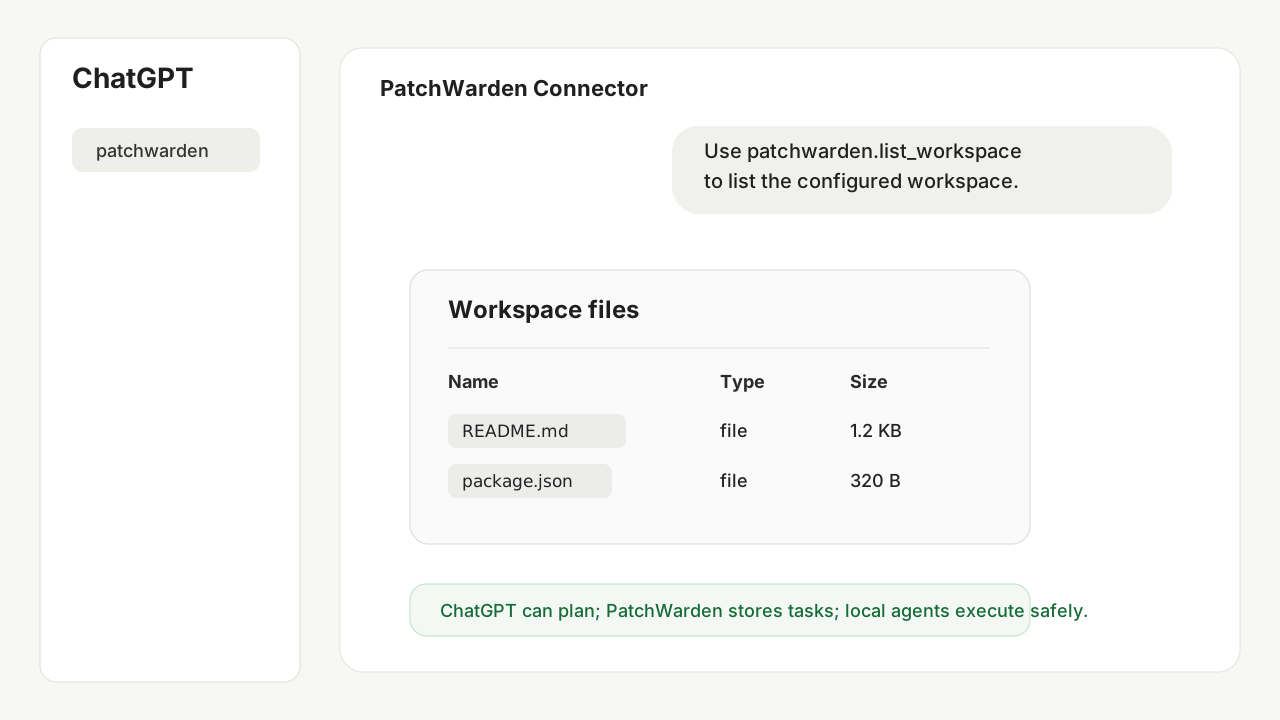
- 接入 ChatGPT Connector
- 代理配置:必须先看
- 标准任务工作流
- HTTP MCP 模式
- 诊断与健康检查
- 踩坑记录与故障排查
- Direct 模式:ChatGPT 直接开发
- 生态适配
- 安全边界与本地数据
- 升级与旧版本迁移
- 开发与发布验证
它解决什么问题
很多本地编程桥会把完整 Shell 暴露给上游模型。PatchWarden 采用更窄、 更容易审计的任务通道:
- 上游模型只能调用明确的 MCP 工具,不能直接拼接任意 Shell 命令。
- 每个任务必须指定位于
workspaceRoot内的repo_path。 - Agent 启动命令来自本地配置,而不是来自模型输入。
- 测试命令必须精确匹配
allowedTestCommands。 - 任务完成后保存结构化结果、完整差异、文件统计和独立验证记录。
- 工作区外出现变化时,任务会标记为作用域违规,而不是悄悄接受。
.env、Token、SSH 密钥、Cookie、凭据文件等敏感路径默认不可读。
适合的场景:
- 让 ChatGPT 规划任务,让 OpenCode 或 Codex 在本地执行。
- 给本地 MCP 客户端增加可审计的 plan → task → verify 流程。
- 在执行后读取
result.json、diff.patch、verify.json并独立验收。 - 需要工作区限制、命令白名单和敏感信息防护的自动化任务。
不适合的场景:
- 希望 MCP 客户端获得无限制 Shell。
- 直接管理整个磁盘、用户主目录或包含大量私人文件的目录。
- 无人监督地自动提交、推送、发版或修改线上环境。
运行结构
ChatGPT / Codex / OpenCode / 其他 MCP 客户端
                    |
                    v
          PatchWarden MCP Server
                    |
          save_plan / create_task
                    |
                    v
       .patchwarden/tasks/<task_id>/
                    |
              Watcher 发现任务
                    |
                    v
        本地 Agent(OpenCode / Codex)
                    |
                    v
 result.json / diff.patch / verify.json / status.json
                    |
                    v
       MCP 客户端读取、审计、人工验收
一次完整运行通常包含三个角色:
- MCP Server:由 Codex、OpenCode 或 Tunnel 启动。
- Watcher:监听待处理任务并启动本地 Agent。
- 本地 Agent:真正修改代码,必须在配置中预先登记。
[!WARNING] “MCP 已连接”不等于“任务一定会执行”。如果 Watcher 没有运行,
create_task仍能保存任务,但任务会保持 queued,并返回execution_blocked: true。
环境要求
- Node.js 18 或更高版本
- npm
- Git(可选,但没有 Git 就无法生成可靠的
git.diff) - 至少一个可用的本地编程 Agent,例如 OpenCode 或 Codex CLI
- Windows Tunnel 模式还需要
tunnel-client.exe、Tunnel ID 和运行时 API Key
Windows PowerShell 检查:
node -v
npm.cmd -v
git --version
where.exe opencode
where.exe codex
如果 where.exe codex 只返回 WindowsApps 下的 Codex Desktop
应用程序,它不一定是可供 PatchWarden 调用的 Codex CLI。请安装或指定真正的
CLI,或者先把 OpenCode 配置为执行 Agent。
五分钟快速开始
方案 A:从源码运行(推荐)
源码方式最适合完整使用 Watcher、Windows 一键启动器和诊断脚本。
Windows PowerShell:
git clone https://github.com/jiezeng2004-design/PatchWarden.git
cd .\PatchWarden
npm.cmd ci
npm.cmd run build
Copy-Item .\examples\config.example.json .\patchwarden.config.json
然后编辑 patchwarden.config.json,至少修改:
workspaceRootagentsallowedTestCommands
运行只读诊断:
npm.cmd run doctor
启动 Watcher:
$env:PATCHWARDEN_CONFIG = (Resolve-Path .\patchwarden.config.json)
npm.cmd run watch
保持该窗口运行,再按照后文配置 OpenCode、Codex 或 ChatGPT Connector。
方案 B:使用 npm 包
npm 包适合让 MCP 客户端通过固定版本启动 PatchWarden。为了执行任务, 仍然必须另外启动 Watcher。
New-Item -ItemType Directory .\patchwarden-runtime
Set-Location .\patchwarden-runtime
npm.cmd init -y
npm.cmd install patchwarden@<published-version>
Copy-Item .\node_modules\patchwarden\examples\config.example.json .\patchwarden.config.json
$env:PATCHWARDEN_CONFIG = (Resolve-Path .\patchwarden.config.json)
node .\node_modules\patchwarden\dist\runner\watch.js
MCP 客户端可以使用:
npx.cmd -y patchwarden@<published-version>
将 <published-version> 替换为已经在 npm/GitHub 上确认存在的版本;不要在重要环境中无条件使用 latest。
完整配置说明
从示例创建本地配置:
Copy-Item .\examples\config.example.json .\patchwarden.config.json
推荐的 Windows 示例:
{
  "workspaceRoot": "D:/ai_agent/codex_program",
  "plansDir": ".patchwarden/plans",
  "tasksDir": ".patchwarden/tasks",
  "toolProfile": "full",
  "agents": {
    "opencode": {
      "command": "opencode",
      "args": ["run", "{prompt}"]
    },
    "codex": {
      "command": "codex",
      "args": ["exec", "--cd", "{repo}", "{prompt}"]
    }
  },
  "allowedTestCommands": [
    "npm test",
    "npm run build",
    "npm run lint",
    "pytest"
  ],
  "repoAllowedTestCommands": {
    "desktop-app": ["npm run release:check"]
  },
  "maxReadFileBytes": 200000,
  "defaultTaskTimeoutSeconds": 900,
  "maxTaskTimeoutSeconds": 3600,
  "watcherStaleSeconds": 30,
  "httpPort": 7331
}
字段说明:
| 字段 | 是否必需 | 说明 |
|---|---|---|
workspaceRoot |
是 | PatchWarden 唯一允许访问的工作区根目录。 |
plansDir |
是 | 计划目录,通常使用 .patchwarden/plans。 |
tasksDir |
是 | 任务和结果目录,通常使用 .patchwarden/tasks。 |
toolProfile |
否 | full、chatgpt_core、chatgpt_direct 或 chatgpt_search;本地客户端推荐 full,动态工具发现场景使用 chatgpt_search。 |
agents |
是 | 可执行 Agent 白名单;支持 {repo} 和 {prompt} 占位符。 |
allowedTestCommands |
是 | 独立验证命令白名单,调用时必须精确匹配。 |
repoAllowedTestCommands |
否 | 按工作区相对仓库路径增加精确验证命令;不支持通配符。 |
maxReadFileBytes |
是 | MCP 单次文件读取上限。 |
defaultTaskTimeoutSeconds |
是 | 默认任务超时。 |
maxTaskTimeoutSeconds |
是 | 客户端可请求的最大任务超时。 |
watcherStaleSeconds |
是 | Watcher 心跳超过该时间后视为失联,范围为 5–3600 秒。 |
repoAliases |
否 | 给工作区内仓库设置简短别名。 |
httpPort |
否 | 本地 HTTP MCP 端口,默认 7331。 |
http.ownerTokenEnv |
否 | HTTP 鉴权 Token 所在的环境变量名。 |
配置注意事项:
- Windows JSON 路径推荐写成
D:/path/to/project。 - 如果使用反斜杠,必须写成
D:\\path\\to\\project。 - 不要把
workspaceRoot设置成磁盘根目录、用户主目录、桌面、下载或文档目录。 plansDir和tasksDir相对于workspaceRoot解析。repo_path必须位于workspaceRoot内,不能通过..跳出。allowedTestCommands是精确匹配,不会把相似命令自动视为已授权。- 仓库专属命令只从本机可信配置读取;目标仓库不能通过
package.json自行扩权。 - 配置文件可能包含私人路径,默认不要提交到 Git。
设置配置路径:
$env:PATCHWARDEN_CONFIG = "D:\path\to\patchwarden.config.json"
该环境变量只影响当前 PowerShell 及其子进程。如果从另一个窗口启动 Watcher 或 MCP Server,需要在那个窗口重新设置。
接入 OpenCode
推荐从本地源码启动,以便版本、Watcher 和配置文件保持一致。
编辑 OpenCode 配置:
%USERPROFILE%\.config\opencode\opencode.jsonc
示例:
{
  "mcp": {
    "patchwarden": {
      "type": "local",
      "command": [
        "node",
        "D:/path/to/PatchWarden/dist/index.js"
      ],
      "environment": {
        "PATCHWARDEN_CONFIG": "D:/path/to/PatchWarden/patchwarden.config.json",
        "PATCHWARDEN_TOOL_PROFILE": "full"
      },
      "enabled": true
    }
  }
}
验证:
opencode mcp list
预期看到:
patchwarden connected
然后在 PatchWarden 项目目录的另一个 PowerShell 窗口启动:
$env:PATCHWARDEN_CONFIG = (Resolve-Path .\patchwarden.config.json)
npm.cmd run watch
如果 OpenCode 能看到 MCP 工具,但创建的任务一直 queued,先检查 Watcher, 不要反复删除并重建 MCP 配置。
接入 Codex
编辑:
%USERPROFILE%\.codex\config.toml
使用 npm 固定版本:
[mcp_servers.patchwarden]
command = "npx.cmd"
args = ["-y", "patchwarden@<published-version>"]

[mcp_servers.patchwarden.env]
PATCHWARDEN_CONFIG = "D:\\path\\to\\patchwarden.config.json"
PATCHWARDEN_TOOL_PROFILE = "full"
或使用本地源码:
[mcp_servers.patchwarden]
command = "node"
args = ["D:\\path\\to\\PatchWarden\\dist\\index.js"]

[mcp_servers.patchwarden.env]
PATCHWARDEN_CONFIG = "D:\\path\\to\\PatchWarden\\patchwarden.config.json"
PATCHWARDEN_TOOL_PROFILE = "full"
修改后完全退出并重新打开 Codex Desktop,再新建会话。已经打开的会话可能仍 保留旧 MCP 工具目录。
同样需要单独运行 Watcher。Codex 作为 MCP 客户端 和 Codex CLI 作为 任务执行 Agent 是两个不同角色;前者连接成功不能证明后者命令可用。
接入 ChatGPT Connector
推荐的 Windows 链路:
ChatGPT Web
→ ChatGPT Connector
→ OpenAI Secure MCP Tunnel
→ PatchWarden stdio MCP
→ Watcher
→ 本地 Agent
一键启动
准备好以下内容:
- 已构建的 PatchWarden 源码目录
- 有效的
patchwarden.config.json tunnel-client.exe- Tunnel ID
- Tunnel runtime API Key
- 可用的 HTTP 代理及受支持的出口区域
先按下一节配置代理,然后运行:
PatchWarden.cmd start core
启动器会:
- 检查
dist/index.js,缺失时自动构建。 - 校验
chatgpt_core的版本、26 个核心工具和 Schema Manifest。 - 读取或提示输入 Tunnel ID。
- 读取或提示输入运行时 API Key。
- 使用 Windows DPAPI 保存凭据到
%APPDATA%\patchwarden。 - 启动并监督由当前启动器拥有的 Watcher。
- 运行
tunnel-client doctor和 readiness 检查。 - 对可恢复断线做限速重试,不会无限快速重启。
运行时状态位于:
%LOCALAPPDATA%\patchwarden\runtime
这里包含 PID、健康状态和脱敏诊断信息,不应包含 API Key 或 Tunnel ID。
ChatGPT Connector 创建时:
- 选择 Tunnel 的 Channel。
- 除非自行实现了 OAuth,否则认证选择 None。
- 不要把本地
127.0.0.1URL 当成公网 Server URL。 - 创建或更新 Connector 后,重新连接并新开一个 ChatGPT 对话。
- Platform 页面异常时,先关闭网页翻译扩展再重试。
更完整的 Tunnel 示例见 examples/openai-tunnel/README.md。
代理配置:必须先看
一键脚本的默认值
scripts/control/start-patchwarden-tunnel.ps1 优先读取当前进程的
HTTPS_PROXY。如果没有设置,它会默认使用:
http://127.0.0.1:7892
7892 不是通用端口。 Clash、Mihomo、V2Ray、sing-box 或其他代理工具 可能使用 7890、7897、10809 或自定义端口。请在代理软件中确认 HTTP/Mixed 监听端口,不要照抄示例。
先测试端口:
Test-NetConnection 127.0.0.1 -Port 7892
如果 TcpTestSucceeded 为 False,说明该端口没有代理服务。
推荐设置
以下命令只影响当前 PowerShell 和从它启动的子进程,不修改系统级环境变量:
$env:HTTPS_PROXY = "http://127.0.0.1:你的HTTP或Mixed端口"
$env:HTTP_PROXY  = $env:HTTPS_PROXY
$env:ALL_PROXY   = $env:HTTPS_PROXY
$env:NO_PROXY    = "localhost,127.0.0.1,::1"
.\PatchWarden.cmd start core
例如代理软件的 Mixed 端口是 7890:
$env:HTTPS_PROXY = "http://127.0.0.1:7890"
$env:HTTP_PROXY  = $env:HTTPS_PROXY
$env:ALL_PROXY   = $env:HTTPS_PROXY
$env:NO_PROXY    = "localhost,127.0.0.1,::1"
.\PatchWarden.cmd start core
这里的 HTTPS_PROXY=http://... 并不矛盾:变量名表示 HTTPS 请求通过代理,
URL 的 http:// 表示连接到本地 HTTP 代理端口。不要把只支持 SOCKS 的端口
误填到当前 --http-proxy 参数中。
三条不同的网络路径
| 网络路径 | 是否需要代理 | 说明 |
|---|---|---|
| Tunnel → OpenAI control plane | 通常需要 | 一键启动器通过 HTTPS_PROXY 传给 tunnel-client。 |
PatchWarden → 127.0.0.1 |
不需要 | 必须保留 NO_PROXY=localhost,127.0.0.1,::1。 |
| 本地 Agent → 模型提供方 API | 视 Agent 而定 | Watcher/Agent 可能继承当前终端的代理变量。 |
| npm / GitHub | 视网络而定 | 与 Tunnel 是否健康是两回事,要分别诊断。 |
如果手动启动 Watcher,希望它和子 Agent 使用同一代理,要在启动 Watcher 的那个 PowerShell 窗口设置代理变量。
地域错误不是代码错误
如果日志出现:
unsupported_country_region_territory
403 Forbidden
说明代理出口区域不被当前 OpenAI control plane 接受。继续重装依赖、
重建 dist 或反复登录通常无效;应先切换到受支持的出口区域,再重新启动
Tunnel。支持范围可能变化,因此不要在项目里写死国家列表。
代理配置检查顺序
- 代理软件是否正在运行。
- 填写的是 HTTP/Mixed 端口,而不是随手复制的示例端口。
Test-NetConnection是否成功。HTTPS_PROXY是否在启动 Tunnel 的同一个 PowerShell 中设置。NO_PROXY是否包含本地地址。- 出口区域是否受支持。
- 再运行
PatchWarden.cmd health和 tunnel-client doctor。
标准任务工作流
推荐顺序:
health_check:确认版本、工作区、Watcher 和工具目录。list_agents:确认本地 Agent 命令可用。list_workspace:确定repo_path。save_plan,或在创建任务时提供inline_plan。create_task:明确 Agent、仓库和验证命令。- 短任务使用
wait_for_task(timeout_seconds: 25);长任务使用list_tasks和get_task_status轮询。 get_task_summary(view: "compact"):先看有界结构化总结。get_result_json、get_diff、get_test_log:按需查看细节。audit_task:独立核对执行结果。- 人工决定是否接受、提交或发布。
create_task 示例:
{
  "agent": "opencode",
  "repo_path": "my-project",
  "inline_plan": "修复登录页的表单校验,不改动无关文件,并补充回归测试。",
  "verify_commands": [
    "npm run build",
    "npm test"
  ],
  "timeout_seconds": 900
}
要求:
repo_path必须在workspaceRoot内。verify_commands必须逐字匹配全局或当前仓库的可信命令白名单。plan_id、inline_plan、template三种计划来源必须且只能选择一种。wait_for_task返回continuation_required: true时,应继续调用。terminal: true只表示任务进入终态,不代表结果一定正确。
内置模板:
inspect_onlyfeature_smallfix_testsrelease_checkrollback_scope_violation
ChatGPT 任务应优先选择前三个守护模板:只读诊断使用 inspect_only,小范围功能修改使用 feature_small,已知测试失败修复使用 fix_tests。只有模板无法准确表达目标时,才使用 inline_plan 或已保存的长计划。建议先以 execution_mode: "assess_only" 评估,再直接调用返回的 next_tool_call;执行阶段不要重复发送 goal、plan、仓库或验证参数。
inspect_only 和回滚审查模板如果修改文件,会以
failed_policy_violation 失败。回滚审查只生成方案,不会自动回滚用户修改。
audit_task 的 fail 检查会列入 confirmed_failures;启发式警告会单独列入 possible_false_positives 和 manual_verification_items。因此 warn 不等于已确认错误,仍需按人工核实项检查证据。
任务产物
| 文件 | 用途 |
|---|---|
status.json |
当前状态、阶段、心跳和错误信息。 |
progress.md |
Agent 写入的进度记录。 |
result.md |
人类可读的执行报告。 |
result.json |
结构化结果、路径、变更、警告和后续建议。 |
diff.patch |
完整任务差异证据。 |
artifact_manifest.json |
构建或发布产物的路径、类型、大小与 SHA-256。 |
file-stats.json |
文件级增删统计。 |
verify.json |
每条独立验证命令的结构化记录。 |
verify.log |
独立验证的可读日志。 |
test.log |
Agent 执行过程中产生的测试输出。 |
本地 Agent 声称“已推送”“已发布”不属于可靠的远程证据。GitHub、npm、 Tag 和 Release 必须再用对应平台的实时状态核验。
HTTP MCP 模式
HTTP Server 只绑定 127.0.0.1,默认端口 7331,不会直接监听局域网。
终端 1,启动 Watcher:
$env:PATCHWARDEN_CONFIG = (Resolve-Path .\patchwarden.config.json)
npm.cmd run watch
终端 2,启动 HTTP MCP:
$env:PATCHWARDEN_CONFIG = (Resolve-Path .\patchwarden.config.json)
npm.cmd run start:http
健康检查:
Invoke-RestMethod http://127.0.0.1:7331/healthz
MCP 地址:
http://127.0.0.1:7331/mcp
可选 Token 配置:
{
  "httpPort": 7331,
  "http": {
    "ownerTokenEnv": "PATCHWARDEN_OWNER_TOKEN"
  }
}
在启动 Server 的当前 PowerShell 中设置:
$env:PATCHWARDEN_OWNER_TOKEN = "请使用随机且仅保存在本机的值"
客户端可使用 Authorization: Bearer ... 或 x-patchwarden-token。
不要把 Token 直接写进配置、README、日志或 Git。
[!CAUTION] 不要通过路由器端口映射、
0.0.0.0转发或普通反向代理直接公开 本地 7331 端口。远程接入应使用经过认证的安全 Tunnel。
诊断与健康检查
项目诊断:
npm.cmd run doctor
它会检查 Node、npm、Git、配置、工作区、路径保护、敏感文件保护、Agent 命令、工具 Manifest、HTTP 端口、Watcher 目录和构建产物。
统一 Windows 控制入口
双击 PatchWarden.cmd 会打开统一菜单,可分别或同时管理 Core Agent 和
Direct 两种模式的启动、停止、重启与状态。也可以在 PowerShell 中直接调用:
.\PatchWarden.cmd start core
.\PatchWarden.cmd start direct
.\PatchWarden.cmd stop all
.\PatchWarden.cmd restart all
.\PatchWarden.cmd status all
.\PatchWarden.cmd kill all
.\Stop-PatchWarden.cmd
日常桌面入口:PatchWarden-Desktop.cmd 启动托盘并确保 Control Center 可用,不自动打开额外浏览器窗口。只有调试托盘时才使用 PatchWarden-Control-Tray.cmd --foreground;需要完整 Web 控制台时打开 PatchWarden-Control.cmd;需要一键收尾时使用 Stop-PatchWarden.cmd 关闭 Core/Direct、Control Center 和托盘。
旧的单用途入口保留在 scripts/launchers/ 作为兼容层;个人入口位于
.local/launchers/,并继续被 Git 和发布包排除。stop / restart 会同时检查
运行状态、精确的 Tunnel Profile、项目启动器和进程树,因此可以清理同一 Profile
遗留的 tunnel-client.exe,但不会结束无关进程。kill 是显式强制清理入口,
仍受相同的 Profile 和项目路径约束;发现 8080/8081 被无关进程占用时会停止操作并报告 PID。
status 会交叉检查 runtime JSON、health URL 文件、固定的 /readyz / /healthz
端点和真实进程。即使状态文件陈旧,只要 health endpoint 已 ready,也会报告实际运行状态。
supervisor 的最新输出位于:
%LOCALAPPDATA%\patchwarden\runtime\tunnel-client.stdout.log
%LOCALAPPDATA%\patchwarden\runtime\tunnel-client.stderr.log
%LOCALAPPDATA%\patchwarden\runtime-direct\tunnel-client.stdout.log
%LOCALAPPDATA%\patchwarden\runtime-direct\tunnel-client.stderr.log
非零退出时,窗口会显示 stderr 最后 30 行;tunnel-status.json 同时记录退出码、
脱敏后的 stdout/stderr tail 和日志路径,不会输出 API Key 值。
Windows Tunnel 深度健康检查:
PatchWarden.cmd health
它会报告:
- 源码版本和
dist版本 - 实际 MCP 进程来源
- 工具 Profile、数量、名称和 Schema Hash
- 工作区和任务目录访问状态
- Watcher 心跳
- Tunnel readiness
- 是否存在混合版本进程
它只读诊断,不会结束进程。
MCP 内部的扩展诊断:
{
  "detail": "self_diagnostic"
}
可配合 health_check 查看 Agent、白名单、最近失败任务和工具目录一致性。
配置或版本更新后需要完整重启时,可运行:
PatchWarden.cmd restart all
该命令只停止当前项目拥有的启动器/Watcher,以及 Profile 精确匹配的
tunnel-client.exe,不会全局结束其他 PatchWarden、OpenCode 或 Codex 实例。
Core 与 Direct 并发运行
Core Agent 和 Direct 可以同时运行,使用不同的 tunnel-client profile:
| 模式 | Profile | Tool Profile | 默认 Health 端口 |
|---|---|---|---|
| Core | patchwarden |
chatgpt_core |
127.0.0.1:8080 |
| Direct | patchwarden-direct |
chatgpt_direct |
127.0.0.1:8081 |
为避免两个 tunnel-client 实例的 health 端口冲突,启动时需要显式指定端口:
Core 启动示例:
powershell.exe -NoProfile -ExecutionPolicy Bypass -File "%CD%\scripts\control\start-patchwarden-tunnel.ps1" -ToolProfile chatgpt_core -Profile patchwarden -HealthListenAddr 127.0.0.1:8080
Direct 启动示例:
powershell.exe -NoProfile -ExecutionPolicy Bypass -File "%CD%\scripts\control\start-patchwarden-tunnel.ps1" -ToolProfile chatgpt_direct -Profile patchwarden-direct -HealthListenAddr 127.0.0.1:8081 -SkipWatcher
如果使用 .local\launchers\ 下的个人启动器,也需要同步追加对应
-HealthListenAddr 参数(Start-PatchWarden-Tunnel.local.cmd 加 -HealthListenAddr 127.0.0.1:8080,
Start-PatchWarden-Direct-Tunnel.local.cmd 加 -HealthListenAddr 127.0.0.1:8081)。
如果未传入 -HealthListenAddr,脚本会根据 Profile 自动选择:
chatgpt_core / patchwarden → 127.0.0.1:8080,
chatgpt_direct / patchwarden-direct → 127.0.0.1:8081。
Dashboard 主要页面与推荐工作流
PatchWarden Dashboard (Control Center) 提供以下主要页面:
- 控制台 (Dashboard): 系统总览,包含 Repo selector、Health Score、服务状态、Release 卡片、Project Policy、Lineage、Evidence Pack、Stale 任务提示、最近任务列表、系统状态(含 Copy diagnostics)。
- 任务面板 (Tasks): 任务列表,支持按 repo_path / status / acceptance_status / warning type / agent / date range 过滤,每行提供 safe_result / safe_audit / safe_test_summary / safe_diff_summary 快捷操作。
- 任务详情 (Task Detail): 默认展示 safe 摘要(safe_result / safe_test_summary / safe_diff_summary / safe_audit),完整 result / diff / test log 在折叠的高级区按需加载。
- Direct 会话 (Direct Sessions): 按 active / finalized / audited / expired 分组,提供 safe_direct_summary / safe_finalize_direct_session / safe_audit_direct_session 快捷操作。
- 审计日志 / Warnings (Audit): 按 warning 类型聚合,显示 affected tasks / severity / recommended action。
- 工作区 (Workspace): workspace 一级目录与项目列表。
- 日志 (Logs): Core / Direct / Watcher / Control Center 日志尾部。
推荐工作流:
- 在 Dashboard 顶部选择目标 repo。
- 查看 Health Score 确认系统健康。
- 在最近任务列表点击 safe_result 快捷查看任务摘要。
- 打开 Task Detail 进行 safe-first 验收,仅在需要时展开高级区查看完整日志。
- 使用 Lineage Detail 查看 run_task_loop 的成功/失败原因。
- 验收完成后导出 Evidence Pack。
- Direct 会话用于独立验证,完成后 finalize + audit。
- 遇到问题时点击 Copy diagnostics 复制诊断信息发给 ChatGPT / Codex / opencode 排查。
详细说明见 docs/dashboard-overview.md、docs/task-safe-review-workflow.md、docs/lineage-evidence-pack-workflow.md、docs/direct-session-workflow.md。
踩坑记录与故障排查
快速对照表
| 现象 | 最可能原因 | 处理方式 |
|---|---|---|
| Tunnel 一直连接超时 | 默认 7892 没有代理服务 | 确认实际 HTTP/Mixed 端口,设置 HTTPS_PROXY 后从同一窗口启动。 |
日志出现 403 和 unsupported_country_region_territory |
代理出口区域不受支持 | 切换出口区域,再重启 Tunnel。 |
list_workspace 只看到 tunnel-client.exe |
MCP 从错误目录启动或没收到配置路径 | 使用 scripts/mcp/patchwarden-mcp-stdio.cmd。 |
| MCP 显示 connected,但任务不执行 | Watcher 没启动或心跳过期 | 启动 npm.cmd run watch,再看 health_check。 |
Agent command not found |
Agent 不在 PATH,或 Codex Desktop 被误当成 CLI | 运行 where.exe,必要时在 agents.command 写真实 CLI 路径。 |
| 验证命令被拒绝 | 与白名单不是逐字一致 | 把确切命令加入 allowedTestCommands,不要扩大成任意 Shell。 |
| ChatGPT 仍显示旧工具 | Connector 或旧对话缓存了旧 Catalog | 重连 Connector,并新建 ChatGPT 对话。 |
ChatGPT 在 create_task 后停住 |
没在同一轮继续调用 wait_for_task |
按 continuation_required 循环等待,直到 terminal: true。 |
HTTP 启动时报 EADDRINUSE |
7331 已被其他进程占用 | 检查已有实例,或修改 httpPort。 |
| DPAPI 凭据无法解密 | 更换了 Windows 用户、电脑或凭据文件损坏 | 运行 PatchWarden.cmd reset-key 后重新输入。 |
| 修改代码后行为没变化 | 仍在运行旧 dist 或旧进程 |
重新 build,检查版本/Manifest,再重启受控进程。 |
| 两个 tunnel 同时启动时第二个立刻退出 | health 端口冲突(两个 profile 都用了 127.0.0.1:8080) |
确保 core 用 8080、direct 用 8081;检查 patchwarden.yaml 和 patchwarden-direct.yaml 的 health.listen_addr;重新运行启动器让脚本自动修复。 |
| supervisor 只看到 exit code 1 | tunnel-client 的真实错误在子进程 stderr | 查看对应 runtime 的 tunnel-client.stderr.log,或查看 tunnel-status.json.stderr_tail。 |
core 错误地从 opencode-config\tunnel-client 读取 Profile |
旧启动器把 Watcher 的 XDG_CONFIG_HOME 泄漏给 tunnel-client |
升级到 v0.6.0 并执行 PatchWarden.cmd restart core;新版本会隔离 Watcher 专用环境。 |
| npm MCP 握手成功但任务始终 queued | npm 只启动了 MCP Server,没有 Watcher | 在本地安装目录启动 dist/runner/watch.js。 |
| 配置明明存在却提示找不到 | 环境变量只在另一个终端设置,或路径转义错误 | 使用绝对路径,并在启动当前进程的终端设置 PATCHWARDEN_CONFIG。 |
| 旧名称环境变量无效 | v0.4.0 是破坏性改名 | 全部改成 PATCHWARDEN_*,旧配置不会自动回退。 |
坑 1:把“connected”误认为整个链路正常
MCP connected 只证明客户端成功启动了 PatchWarden MCP Server。完整链路还要 验证:
health_check能看到正确的工作区。list_agents能找到执行 Agent。- Watcher 心跳新鲜。
create_task后任务能从 queued 进入 running。
坑 2:代理端口照抄 7892
7892 只是当前启动脚本的默认值,不是 Clash 或其他软件的统一标准。
这是最常见的连接超时来源之一。先看代理软件设置,再运行
Test-NetConnection,不要先重装 Node 或 PatchWarden。
坑 3:把本地地址也送进代理
HTTP MCP、健康页和 tunnel-client 本地 UI 都使用环回地址。如果系统代理或
全局代理错误拦截了 localhost,本地服务可能明明已启动却访问失败。
保留:
$env:NO_PROXY = "localhost,127.0.0.1,::1"
坑 4:旧会话继续使用旧 Schema
Connector 和 MCP 客户端可能在会话建立时缓存工具目录。即使代码已更新,
旧对话仍可能显示旧工具或旧参数。应比较 server_version、
schema_epoch 和 tool_manifest_sha256,然后重连并新建会话。
坑 5:Watcher 假死或误杀其他实例
PatchWarden 使用心跳判断 Watcher 是否健康。一键启动器只监督自己创建的
Watcher,重启脚本也只处理记录为当前启动器所有的进程。不要使用模糊的
taskkill /IM node.exe,否则可能结束其他 Node、Codex 或 OpenCode 任务。
坑 6:配置工作区过大
把整个磁盘、用户目录或混合工作区设为 workspaceRoot,会增加扫描范围、
隐私风险和误触无关文件的概率。推荐把它限制到装有若干代码仓库的专用目录,
任务再通过相对 repo_path 指向具体项目。
坑 7:把执行完成当成验收通过
done 只表示 Agent 进程结束。仍需检查:
- 是否出现
failed_scope_violation - 独立
verify.json是否全部通过 diff.patch是否只包含预期修改audit_task是否发现结果声明与实际不一致- npm、GitHub、Tag 等远程状态是否真实存在
坑 8:重命名后继续读取旧数据
PatchWarden v0.4.0 不自动读取旧 CLI、旧环境变量、旧 Header、旧任务目录或 旧 DPAPI 凭据。旧数据可以保留作备份,但新运行必须使用新名称和新目录。
MCP 工具与 Profile
chatgpt_core 是固定的 26 工具 Profile,适合 ChatGPT Tunnel:
health_check、list_agents、list_workspace、
read_workspace_file、save_plan、create_task、run_task_loop、recommend_agent_for_task、
get_task_lineage、export_task_evidence_pack、get_project_policy、
wait_for_task、get_task_summary、get_diff、get_result、
get_result_json、get_test_log、get_task_status、list_tasks、
cancel_task、audit_task、safe_status、safe_result、safe_audit、safe_test_summary、safe_diff_summary。
get_task_summary 默认保留兼容的 standard 视图;ChatGPT 应优先使用
view: "compact",终态 wait_for_task 也只内嵌 compact 验收证据。
run_task_loop 是 v1.2 的安全编排入口:它只组合现有 create_task、wait_for_task、safe summary 和
audit_task,不会绕过 Watcher、命令白名单、workspace confinement 或确认边界。get_task_lineage
读取 .patchwarden/lineages/<lineage_id>/ 中的有界链路摘要,不返回完整日志或 diff。
v1.4 adds Direct-assisted loop verification. run_task_loop(direct_verify=true)
will create a Direct session only after the watcher-driven task and normal audit
succeed, run allowlisted Direct verification commands, safe-finalize, safe-audit,
and write bounded Direct evidence into lineage. It does not call Direct patching
tools, publish, push, tag, create releases, restart live services, or return full
stdout/stderr/diffs.
v1.5 adds worktree-assisted loop isolation, bounded agent routing, and evidence
pack export. run_task_loop(isolation_mode="worktree") creates an isolated git
worktree for the task and records the worktree id, path, branch, and next action
in lineage. It does not auto-merge or auto-delete the worktree. agent="auto"
uses recommend_agent_for_task to select a configured agent before task
creation. export_task_evidence_pack writes bounded evidence.json and
EVIDENCE.md files under .patchwarden/evidence-packs/<lineage_id>/ without
stdout/stderr tails, full diffs, verification logs, or sensitive file content.
get_project_policy 是 v1.3 的只读策略入口,返回 .patchwarden/project-policy.json
的有界 effective policy 与 release readiness,不会扩大命令白名单。v1.3 的
release_check、release_prepare、release_verify、release_cleanup 仅在 full
Profile 中可见,不执行 publish、push、tag 或 GitHub Release 写操作。Control Center
Dashboard 会展示 lineage、policy 和 release status 的有界摘要,不返回完整日志、diff 或密钥内容。
full 提供完整 64 工具本地开发目录,包含核心工具、管理工具和 Direct
工具。除 chatgpt_core 外,常用额外管理工具包括:
get_plankill_taskretry_taskget_task_progressget_task_stdout_tailget_task_log_tail
chatgpt_direct 是 v0.6.0 新增的 Direct 直接开发 Profile,v1.4 包含 14 个工具:
health_check、list_workspace、create_direct_session、
search_workspace、read_workspace_file、apply_patch、
run_verification、run_direct_verification_bundle、finalize_direct_session、audit_session、safe_direct_summary、safe_finalize_direct_session、safe_audit_direct_session、sync_file。
chatgpt_direct 默认关闭,需要通过 enableDirectProfile: true 或
PATCHWARDEN_TOOL_PROFILE=chatgpt_direct 显式启用。chatgpt_core 保持
26 工具清单。
Tunnel 包装脚本会强制使用 chatgpt_core;普通本地开发默认使用 full。
Direct 模式:ChatGPT 直接开发
Direct 模式用途
Direct 模式让 ChatGPT 通过受控 Direct session 直接读取文件、搜索代码、 应用 JSON 补丁、运行白名单验证命令,然后通过 finalize 和 audit 完成独立 审计。该模式不需要本地 Agent 参与,适合在无法或不需要部署 Agent 的场景下 让 ChatGPT 直接完成代码修改。
与 Agent 委托模式的区别
| 模式 | 流程 |
|---|---|
| Agent 委托模式 | ChatGPT 编写计划 → 本地 Agent 执行 → PatchWarden 审计 |
| Direct 模式 | ChatGPT 创建 session → 读取/搜索文件 → 应用 JSON 补丁 → 运行白名单验证 → finalize → audit |
Agent 委托模式依赖预先登记的本地 Agent(OpenCode / Codex)执行任务;
Direct 模式由 ChatGPT 直接通过 MCP 工具完成编辑,所有写操作绑定到
session_id,并通过独立 audit_session 审计。
如何启用
在 patchwarden.config.json 中:
{
  "enableDirectProfile": true,
  "toolProfile": "chatgpt_direct"
}
或通过环境变量:
$env:PATCHWARDEN_TOOL_PROFILE="chatgpt_direct"
一键启动 Direct Tunnel
Direct 模式使用独立入口,不会替换现有的 Agent 委托模式:
PatchWarden.cmd start direct
首次启动时按提示提供 tunnel-client.exe 路径和专用于 Direct Connector 的
Tunnel ID。启动器使用 patchwarden-direct Profile、独立的
%LOCALAPPDATA%\patchwarden\runtime-direct 状态目录,并自动跳过 Watcher;
Tunnel API Key 仍通过现有 Windows DPAPI 缓存处理,不会写入仓库。
连接 ChatGPT 后新建对话并先调用 health_check。预期
tool_profile=chatgpt_direct、tool_count=14、
direct_profile_enabled=true。已有对话可能缓存旧工具清单,需要重新连接
Connector 后再新建对话。
标准流程
health_check → create_direct_session → search_workspace / read_workspace_file → apply_patch → run_verification → finalize_direct_session → audit_session
安全边界
Direct 模式在受控 session 内执行,具有以下硬性限制:
- 不支持任意 shell
- 不支持文件删除
- 不支持文件重命名
- 不支持 git commit/push
- 不支持 npm publish
- 不支持远程部署
- 禁止读取
.env/token/key/credential - 禁止修改
node_modules - 禁止手动修改 release/dist
- 禁止修改二进制文件
- 所有操作限制在
workspaceRoot和 session repo 内
不支持内容
Direct 模式不支持:shell、delete、rename、commit、push、publish、deployment。
生态适配
- 为什么需要 PatchWarden
- Evidence Pack v2 文件结构
- Spec Kit 集成模式
- AgentSeal 集成模式
- MCP Inspector 测试
- OpenCode worker 集成
- OpenHands worker 集成
- 威胁模型
安全边界与本地数据
PatchWarden 的主要保护:
- MCP 工具不提供通用 Shell。
- Agent 命令和参数模板必须预先配置。
- 验证命令必须精确匹配白名单。
- 文件访问被限制在
workspaceRoot内。 - 敏感文件名和明显的凭据读取计划会被阻止。
- 任务产物中的疑似密钥值会被脱敏。
- HTTP Server 只绑定
127.0.0.1。 - Runner 不会自动 commit、push、发布或重置仓库。
需要保护的本地路径:
| 路径 | 内容 | 是否应提交 |
|---|---|---|
patchwarden.config.json |
私人路径、Agent 和命令白名单 | 否 |
.patchwarden/ |
计划、任务、差异和日志 | 否 |
%APPDATA%\patchwarden |
DPAPI 加密的 Tunnel 凭据 | 否 |
%LOCALAPPDATA%\patchwarden |
运行时状态和隔离配置 | 否 |
不要提交 API Key、Token、Tunnel ID、ChatGPT Workspace ID、Cookie、
.env、私人项目路径或真实任务日志。
PatchWarden 能降低误操作风险,但不能替代人工审查。第一次使用应选择专用的 测试工作区和可回滚仓库。
升级与旧版本迁移
升级 npm 固定版本:
npm.cmd install patchwarden@<published-version>
源码升级:
git pull --ff-only
npm.cmd ci
npm.cmd run build
npm.cmd test
更新后:
- 运行
npm.cmd run doctor。 - 运行
PatchWarden.cmd health。 - 比较版本、Schema Epoch 和 Manifest Hash。
- 使用
PatchWarden.cmd restart all重启受控进程。 - 重连 MCP 客户端或 Connector。
- 新建会话验证,不要复用旧对话作为升级证据。
从 Safe-Bifrost 迁移时必须手动完成:
- npm 包和 CLI 包含
patchwarden、patchwarden-runner,以及仅用于本地中风险票据确认的patchwarden-confirm - 配置文件改为
patchwarden.config.json - 环境变量改为
PATCHWARDEN_* - 任务目录改为
.patchwarden/ - HTTP Header 改为
x-patchwarden-token - AppData 目录改为
patchwarden
旧数据不会自动删除,也不会自动回退读取。详见 迁移指南。
开发与发布验证
Windows PowerShell:
npm.cmd run build
npm.cmd test
npm.cmd run test:mcp
npm.cmd run test:http-mcp
npm.cmd run doctor
npm.cmd run check:tool-manifest
npm.cmd run check:brand
npm.cmd run test:tunnel-supervisor
npm.cmd run test:watcher-supervisor
npm.cmd run pack:clean
npm.cmd run verify:package
打包检查会排除:
node_modules/.patchwarden/*.log.envpatchwarden.config.json- 本地凭据和运行时状态
发布前不要只相信本地结果,还应分别核验 npm Registry、远程 Tag、GitHub Release 和发布资产校验值。
相关文档
- v0.6.4 发布说明
- v0.6.1 发布说明
- v0.6.0 发布说明
- ChatGPT 调用规范
- 旧版本迁移指南
- ChatGPT Connector 演示
- Dashboard 概览
- 任务 safe 验收工作流
- Lineage 与 Evidence Pack 工作流
- Direct 会话工作流
- OpenAI Tunnel 示例
- ChatGPT 测试提示词
Roadmap
- stdio MCP Server
- Plan 和 Task 生命周期
- Runner 和 Watcher
- HTTP MCP Server
- ChatGPT Connector / Tunnel
- Doctor 与运行时健康检查
- Tool Manifest 与 Schema 漂移检测
- Release Gate(发布前五阶段校验)
- Worktree 隔离
- 多 Agent 路由
- 本地 Dashboard
License
Установка jiezeng2004-design/PatchWarden
У этого сервера нет опубликованного пакета — он собирается из исходников. Открой репозиторий и следуй инструкции в README.
▸ github.com/jiezeng2004-design/PatchWardenFAQ
jiezeng2004-design/PatchWarden MCP бесплатный?
Да, jiezeng2004-design/PatchWarden MCP бесплатный — установка в пару кликов через Unyly без оплаты.
Нужен ли API-ключ для jiezeng2004-design/PatchWarden?
Нет, jiezeng2004-design/PatchWarden работает без API-ключей и переменных окружения.
jiezeng2004-design/PatchWarden — hosted или self-hosted?
Self-hosted: сервер запускается локально на твоей машине командой из раздела установки.
Как установить jiezeng2004-design/PatchWarden в Claude Desktop, Claude Code или Cursor?
Открой jiezeng2004-design/PatchWarden на unyly.org, выбери вкладку своего клиента (Claude Desktop, Claude Code, Cursor) и нажми Install — конфиг сгенерируется автоматически, без правки JSON.
Похожие MCP
LibreOffice Tools
Enables AI agents to read, write, and edit Office documents via LibreOffice with token-efficient design. Supports multiple formats including DOCX, XLSX, PPTX, a
 автор: passerbyflutter
dannote/figma-use
Full Figma control: create shapes, text, components, set styles, auto-layout, variables, export. 80+ tools.
 автор: dannote
Logo.dev
Search and retrieve company logos by brand or domain. Customize size, format, and theme to match your design needs. Accelerate design, prototyping, and content
 автор: NOVA-3951
PIX4Dmatic
Enables GUI automation for controlling PIX4Dmatic on Windows through MCP. Supports launching, focusing, capturing screenshots, sending hotkeys, clicking UI elem
 автор: jangjo123
Compare jiezeng2004-design/PatchWarden with
Не уверен что выбрать?
Найди свой стек за 60 секунд
Автор?
Embed-бейдж для README
Похожее
Все в категории design