
Safe Bifrost
БесплатноНе проверенA local MCP server that provides a safe plan-and-execute workflow for AI coding assistants, storing plans and tasks, and executing agent commands with an allow-

Описание
A local MCP server that provides a safe plan-and-execute workflow for AI coding assistants, storing plans and tasks, and executing agent commands with an allow-list for security.
README
简体中文 · English
npm version Node.js License: MIT
当前源码版本:v1.5.1。查看 CHANGELOG、迁移指南和 发布检查清单。GitHub Release / npm 发布状态需要在发布前单独核对。
PatchWarden 是一个面向本地编程 Agent 的安全 MCP 桥接器。上游的 ChatGPT、Codex、OpenCode 或其他 MCP 客户端负责规划与验收, PatchWarden 负责把计划保存成工作区内任务,再由预先配置的本地 Agent 执行,并返回结果、代码差异和独立测试记录。
统一英文定位:
PatchWarden is a local-first MCP safety and verification layer for AI coding agents, with workspace confinement, command allowlists, scope-violation detection, and auditable task evidence.
[!IMPORTANT] PatchWarden 不是通用远程 Shell。MCP 客户端不能随意执行命令: 文件必须位于配置的工作区内,Agent 必须预先登记,验证命令必须与白名单 完全一致,敏感文件名会被阻止。
目录
- 它解决什么问题
- 运行结构
- 环境要求
- 五分钟快速开始
- 完整配置说明
- 接入 OpenCode
- 接入 Codex
- 接入 ChatGPT Connector
- 代理配置:必须先看
- 标准任务工作流
- HTTP MCP 模式
- 诊断与健康检查
- 踩坑记录与故障排查
- Direct 模式:ChatGPT 直接开发
- 生态适配
- 安全边界与本地数据
- 升级与旧版本迁移
- 开发与发布验证
它解决什么问题
很多本地编程桥会把完整 Shell 暴露给上游模型。PatchWarden 采用更窄、 更容易审计的任务通道:
- 上游模型只能调用明确的 MCP 工具,不能直接拼接任意 Shell 命令。
- 每个任务必须指定位于
workspaceRoot内的repo_path。 - Agent 启动命令来自本地配置,而不是来自模型输入。
- 测试命令必须精确匹配
allowedTestCommands。 - 任务完成后保存结构化结果、完整差异、文件统计和独立验证记录。
- 工作区外出现变化时,任务会标记为作用域违规,而不是悄悄接受。
.env、Token、SSH 密钥、Cookie、凭据文件等敏感路径默认不可读。
适合的场景:
- 让 ChatGPT 规划任务,让 OpenCode 或 Codex 在本地执行。
- 给本地 MCP 客户端增加可审计的 plan → task → verify 流程。
- 在执行后读取
result.json、diff.patch、verify.json并独立验收。 - 需要工作区限制、命令白名单和敏感信息防护的自动化任务。
不适合的场景:
- 希望 MCP 客户端获得无限制 Shell。
- 直接管理整个磁盘、用户主目录或包含大量私人文件的目录。
- 无人监督地自动提交、推送、发版或修改线上环境。
运行结构
ChatGPT / Codex / OpenCode / 其他 MCP 客户端
                    |
                    v
          PatchWarden MCP Server
                    |
          save_plan / create_task
                    |
                    v
       .patchwarden/tasks/<task_id>/
                    |
              Watcher 发现任务
                    |
                    v
        本地 Agent(OpenCode / Codex)
                    |
                    v
 result.json / diff.patch / verify.json / status.json
                    |
                    v
       MCP 客户端读取、审计、人工验收
一次完整运行通常包含三个角色:
- MCP Server:由 Codex、OpenCode 或 Tunnel 启动。
- Watcher:监听待处理任务并启动本地 Agent。
- 本地 Agent:真正修改代码,必须在配置中预先登记。
[!WARNING] “MCP 已连接”不等于“任务一定会执行”。如果 Watcher 没有运行,
create_task仍能保存任务,但任务会保持 queued,并返回execution_blocked: true。
环境要求
- Node.js 18 或更高版本
- npm
- Git(可选,但没有 Git 就无法生成可靠的
git.diff) - 至少一个可用的本地编程 Agent,例如 OpenCode 或 Codex CLI
- Windows Tunnel 模式还需要
tunnel-client.exe、Tunnel ID 和运行时 API Key
Windows PowerShell 检查:
node -v
npm.cmd -v
git --version
where.exe opencode
where.exe codex
如果 where.exe codex 只返回 WindowsApps 下的 Codex Desktop
应用程序,它不一定是可供 PatchWarden 调用的 Codex CLI。请安装或指定真正的
CLI,或者先把 OpenCode 配置为执行 Agent。
五分钟快速开始
方案 A:从源码运行(推荐)
源码方式最适合完整使用 Watcher、Windows 一键启动器和诊断脚本。
Windows PowerShell:
git clone https://github.com/jiezeng2004-design/PatchWarden.git
cd .\PatchWarden
npm.cmd ci
npm.cmd run build
Copy-Item .\examples\config.example.json .\patchwarden.config.json
然后编辑 patchwarden.config.json,至少修改:
workspaceRootagentsallowedTestCommands
运行只读诊断:
npm.cmd run doctor
启动 Watcher:
$env:PATCHWARDEN_CONFIG = (Resolve-Path .\patchwarden.config.json)
npm.cmd run watch
保持该窗口运行,再按照后文配置 OpenCode、Codex 或 ChatGPT Connector。
方案 B:使用 npm 包
npm 包适合让 MCP 客户端通过固定版本启动 PatchWarden。为了执行任务, 仍然必须另外启动 Watcher。
New-Item -ItemType Directory .\patchwarden-runtime
Set-Location .\patchwarden-runtime
npm.cmd init -y
npm.cmd install patchwarden@<published-version>
Copy-Item .\node_modules\patchwarden\examples\config.example.json .\patchwarden.config.json
$env:PATCHWARDEN_CONFIG = (Resolve-Path .\patchwarden.config.json)
node .\node_modules\patchwarden\dist\runner\watch.js
MCP 客户端可以使用:
npx.cmd -y patchwarden@<published-version>
将 <published-version> 替换为已经在 npm/GitHub 上确认存在的版本;不要在重要环境中无条件使用 latest。
完整配置说明
从示例创建本地配置:
Copy-Item .\examples\config.example.json .\patchwarden.config.json
推荐的 Windows 示例:
{
  "workspaceRoot": "D:/ai_agent/codex_program",
  "plansDir": ".patchwarden/plans",
  "tasksDir": ".patchwarden/tasks",
  "toolProfile": "full",
  "agents": {
    "opencode": {
      "command": "opencode",
      "args": ["run", "{prompt}"]
    },
    "codex": {
      "command": "codex",
      "args": ["exec", "--cd", "{repo}", "{prompt}"]
    }
  },
  "allowedTestCommands": [
    "npm test",
    "npm run build",
    "npm run lint",
    "pytest"
  ],
  "repoAllowedTestCommands": {
    "desktop-app": ["npm run release:check"]
  },
  "maxReadFileBytes": 200000,
  "defaultTaskTimeoutSeconds": 900,
  "maxTaskTimeoutSeconds": 3600,
  "watcherStaleSeconds": 30,
  "httpPort": 7331
}
字段说明:
| 字段 | 是否必需 | 说明 |
|---|---|---|
workspaceRoot |
是 | PatchWarden 唯一允许访问的工作区根目录。 |
plansDir |
是 | 计划目录,通常使用 .patchwarden/plans。 |
tasksDir |
是 | 任务和结果目录,通常使用 .patchwarden/tasks。 |
toolProfile |
否 | full、chatgpt_core、chatgpt_direct 或 chatgpt_search;本地客户端推荐 full,动态工具发现场景使用 chatgpt_search。 |
agents |
是 | 可执行 Agent 白名单;支持 {repo} 和 {prompt} 占位符。 |
allowedTestCommands |
是 | 独立验证命令白名单,调用时必须精确匹配。 |
repoAllowedTestCommands |
否 | 按工作区相对仓库路径增加精确验证命令;不支持通配符。 |
maxReadFileBytes |
是 | MCP 单次文件读取上限。 |
defaultTaskTimeoutSeconds |
是 | 默认任务超时。 |
maxTaskTimeoutSeconds |
是 | 客户端可请求的最大任务超时。 |
watcherStaleSeconds |
是 | Watcher 心跳超过该时间后视为失联,范围为 5–3600 秒。 |
repoAliases |
否 | 给工作区内仓库设置简短别名。 |
httpPort |
否 | 本地 HTTP MCP 端口,默认 7331。 |
http.ownerTokenEnv |
否 | HTTP 鉴权 Token 所在的环境变量名。 |
配置注意事项:
- Windows JSON 路径推荐写成
D:/path/to/project。 - 如果使用反斜杠,必须写成
D:\\path\\to\\project。 - 不要把
workspaceRoot设置成磁盘根目录、用户主目录、桌面、下载或文档目录。 plansDir和tasksDir相对于workspaceRoot解析。repo_path必须位于workspaceRoot内,不能通过..跳出。allowedTestCommands是精确匹配,不会把相似命令自动视为已授权。- 仓库专属命令只从本机可信配置读取;目标仓库不能通过
package.json自行扩权。 - 配置文件可能包含私人路径,默认不要提交到 Git。
设置配置路径:
$env:PATCHWARDEN_CONFIG = "D:\path\to\patchwarden.config.json"
该环境变量只影响当前 PowerShell 及其子进程。如果从另一个窗口启动 Watcher 或 MCP Server,需要在那个窗口重新设置。
接入 OpenCode
推荐从本地源码启动,以便版本、Watcher 和配置文件保持一致。
编辑 OpenCode 配置:
%USERPROFILE%\.config\opencode\opencode.jsonc
示例:
{
  "mcp": {
    "patchwarden": {
      "type": "local",
      "command": [
        "node",
        "D:/path/to/PatchWarden/dist/index.js"
      ],
      "environment": {
        "PATCHWARDEN_CONFIG": "D:/path/to/PatchWarden/patchwarden.config.json",
        "PATCHWARDEN_TOOL_PROFILE": "full"
      },
      "enabled": true
    }
  }
}
验证:
opencode mcp list
预期看到:
patchwarden connected
然后在 PatchWarden 项目目录的另一个 PowerShell 窗口启动:
$env:PATCHWARDEN_CONFIG = (Resolve-Path .\patchwarden.config.json)
npm.cmd run watch
如果 OpenCode 能看到 MCP 工具,但创建的任务一直 queued,先检查 Watcher, 不要反复删除并重建 MCP 配置。
接入 Codex
编辑:
%USERPROFILE%\.codex\config.toml
使用 npm 固定版本:
[mcp_servers.patchwarden]
command = "npx.cmd"
args = ["-y", "patchwarden@<published-version>"]

[mcp_servers.patchwarden.env]
PATCHWARDEN_CONFIG = "D:\\path\\to\\patchwarden.config.json"
PATCHWARDEN_TOOL_PROFILE = "full"
或使用本地源码:
[mcp_servers.patchwarden]
command = "node"
args = ["D:\\path\\to\\PatchWarden\\dist\\index.js"]

[mcp_servers.patchwarden.env]
PATCHWARDEN_CONFIG = "D:\\path\\to\\PatchWarden\\patchwarden.config.json"
PATCHWARDEN_TOOL_PROFILE = "full"
修改后完全退出并重新打开 Codex Desktop,再新建会话。已经打开的会话可能仍 保留旧 MCP 工具目录。
同样需要单独运行 Watcher。Codex 作为 MCP 客户端 和 Codex CLI 作为 任务执行 Agent 是两个不同角色;前者连接成功不能证明后者命令可用。
接入 ChatGPT Connector
推荐的 Windows 链路:
ChatGPT Web
→ ChatGPT Connector
→ OpenAI Secure MCP Tunnel
→ PatchWarden stdio MCP
→ Watcher
→ 本地 Agent
一键启动
准备好以下内容:
- 已构建的 PatchWarden 源码目录
- 有效的
patchwarden.config.json tunnel-client.exe- Tunnel ID
- Tunnel runtime API Key
- 可用的 HTTP 代理及受支持的出口区域
先按下一节配置代理,然后运行:
PatchWarden.cmd start core
启动器会:
- 检查
dist/index.js,缺失时自动构建。 - 校验
chatgpt_core的版本、26 个核心工具和 Schema Manifest。 - 读取或提示输入 Tunnel ID。
- 读取或提示输入运行时 API Key。
- 使用 Windows DPAPI 保存凭据到
%APPDATA%\patchwarden。 - 启动并监督由当前启动器拥有的 Watcher。
- 运行
tunnel-client doctor和 readiness 检查。 - 对可恢复断线做限速重试,不会无限快速重启。
运行时状态位于:
%LOCALAPPDATA%\patchwarden\runtime
这里包含 PID、健康状态和脱敏诊断信息,不应包含 API Key 或 Tunnel ID。
ChatGPT Connector 创建时:
- 选择 Tunnel 的 Channel。
- 除非自行实现了 OAuth,否则认证选择 None。
- 不要把本地
127.0.0.1URL 当成公网 Server URL。 - 创建或更新 Connector 后,重新连接并新开一个 ChatGPT 对话。
- Platform 页面异常时,先关闭网页翻译扩展再重试。
更完整的 Tunnel 示例见 examples/openai-tunnel/README.md。
代理配置:必须先看
一键脚本的默认值
scripts/control/start-patchwarden-tunnel.ps1 优先读取当前进程的
HTTPS_PROXY。如果没有设置,它会默认使用:
http://127.0.0.1:7892
7892 不是通用端口。 Clash、Mihomo、V2Ray、sing-box 或其他代理工具 可能使用 7890、7897、10809 或自定义端口。请在代理软件中确认 HTTP/Mixed 监听端口,不要照抄示例。
先测试端口:
Test-NetConnection 127.0.0.1 -Port 7892
如果 TcpTestSucceeded 为 False,说明该端口没有代理服务。
推荐设置
以下命令只影响当前 PowerShell 和从它启动的子进程,不修改系统级环境变量:
$env:HTTPS_PROXY = "http://127.0.0.1:你的HTTP或Mixed端口"
$env:HTTP_PROXY  = $env:HTTPS_PROXY
$env:ALL_PROXY   = $env:HTTPS_PROXY
$env:NO_PROXY    = "localhost,127.0.0.1,::1"
.\PatchWarden.cmd start core
例如代理软件的 Mixed 端口是 7890:
$env:HTTPS_PROXY = "http://127.0.0.1:7890"
$env:HTTP_PROXY  = $env:HTTPS_PROXY
$env:ALL_PROXY   = $env:HTTPS_PROXY
$env:NO_PROXY    = "localhost,127.0.0.1,::1"
.\PatchWarden.cmd start core
这里的 HTTPS_PROXY=http://... 并不矛盾:变量名表示 HTTPS 请求通过代理,
URL 的 http:// 表示连接到本地 HTTP 代理端口。不要把只支持 SOCKS 的端口
误填到当前 --http-proxy 参数中。
三条不同的网络路径
| 网络路径 | 是否需要代理 | 说明 |
|---|---|---|
| Tunnel → OpenAI control plane | 通常需要 | 一键启动器通过 HTTPS_PROXY 传给 tunnel-client。 |
PatchWarden → 127.0.0.1 |
不需要 | 必须保留 NO_PROXY=localhost,127.0.0.1,::1。 |
| 本地 Agent → 模型提供方 API | 视 Agent 而定 | Watcher/Agent 可能继承当前终端的代理变量。 |
| npm / GitHub | 视网络而定 | 与 Tunnel 是否健康是两回事,要分别诊断。 |
如果手动启动 Watcher,希望它和子 Agent 使用同一代理,要在启动 Watcher 的那个 PowerShell 窗口设置代理变量。
地域错误不是代码错误
如果日志出现:
unsupported_country_region_territory
403 Forbidden
说明代理出口区域不被当前 OpenAI control plane 接受。继续重装依赖、
重建 dist 或反复登录通常无效;应先切换到受支持的出口区域,再重新启动
Tunnel。支持范围可能变化,因此不要在项目里写死国家列表。
代理配置检查顺序
- 代理软件是否正在运行。
- 填写的是 HTTP/Mixed 端口,而不是随手复制的示例端口。
Test-NetConnection是否成功。HTTPS_PROXY是否在启动 Tunnel 的同一个 PowerShell 中设置。NO_PROXY是否包含本地地址。- 出口区域是否受支持。
- 再运行
PatchWarden.cmd health和 tunnel-client doctor。
标准任务工作流
推荐顺序:
health_check:确认版本、工作区、Watcher 和工具目录。list_agents:确认本地 Agent 命令可用。list_workspace:确定repo_path。save_plan,或在创建任务时提供inline_plan。create_task:明确 Agent、仓库和验证命令。- 短任务使用
wait_for_task(timeout_seconds: 25);长任务使用list_tasks和get_task_status轮询。 get_task_summary(view: "compact"):先看有界结构化总结。get_result_json、get_diff、get_test_log:按需查看细节。audit_task:独立核对执行结果。- 人工决定是否接受、提交或发布。
create_task 示例:
{
  "agent": "opencode",
  "repo_path": "my-project",
  "inline_plan": "修复登录页的表单校验,不改动无关文件,并补充回归测试。",
  "verify_commands": [
    "npm run build",
    "npm test"
  ],
  "timeout_seconds": 900
}
要求:
repo_path必须在workspaceRoot内。verify_commands必须逐字匹配全局或当前仓库的可信命令白名单。plan_id、inline_plan、template三种计划来源必须且只能选择一种。wait_for_task返回continuation_required: true时,应继续调用。terminal: true只表示任务进入终态,不代表结果一定正确。
内置模板:
inspect_onlyfeature_smallfix_testsrelease_checkrollback_scope_violation
ChatGPT 任务应优先选择前三个守护模板:只读诊断使用 inspect_only,小范围功能修改使用 feature_small,已知测试失败修复使用 fix_tests。只有模板无法准确表达目标时,才使用 inline_plan 或已保存的长计划。建议先以 execution_mode: "assess_only" 评估,再直接调用返回的 next_tool_call;执行阶段不要重复发送 goal、plan、仓库或验证参数。
inspect_only 和回滚审查模板如果修改文件,会以
failed_policy_violation 失败。回滚审查只生成方案,不会自动回滚用户修改。
audit_task 的 fail 检查会列入 confirmed_failures;启发式警告会单独列入 possible_false_positives 和 manual_verification_items。因此 warn 不等于已确认错误,仍需按人工核实项检查证据。
任务产物
| 文件 | 用途 |
|---|---|
status.json |
当前状态、阶段、心跳和错误信息。 |
progress.md |
Agent 写入的进度记录。 |
result.md |
人类可读的执行报告。 |
result.json |
结构化结果、路径、变更、警告和后续建议。 |
diff.patch |
完整任务差异证据。 |
artifact_manifest.json |
构建或发布产物的路径、类型、大小与 SHA-256。 |
file-stats.json |
文件级增删统计。 |
verify.json |
每条独立验证命令的结构化记录。 |
verify.log |
独立验证的可读日志。 |
test.log |
Agent 执行过程中产生的测试输出。 |
本地 Agent 声称“已推送”“已发布”不属于可靠的远程证据。GitHub、npm、 Tag 和 Release 必须再用对应平台的实时状态核验。
HTTP MCP 模式
HTTP Server 只绑定 127.0.0.1,默认端口 7331,不会直接监听局域网。
终端 1,启动 Watcher:
$env:PATCHWARDEN_CONFIG = (Resolve-Path .\patchwarden.config.json)
npm.cmd run watch
终端 2,启动 HTTP MCP:
$env:PATCHWARDEN_CONFIG = (Resolve-Path .\patchwarden.config.json)
npm.cmd run start:http
健康检查:
Invoke-RestMethod http://127.0.0.1:7331/healthz
MCP 地址:
http://127.0.0.1:7331/mcp
可选 Token 配置:
{
  "httpPort": 7331,
  "http": {
    "ownerTokenEnv": "PATCHWARDEN_OWNER_TOKEN"
  }
}
在启动 Server 的当前 PowerShell 中设置:
$env:PATCHWARDEN_OWNER_TOKEN = "请使用随机且仅保存在本机的值"
客户端可使用 Authorization: Bearer ... 或 x-patchwarden-token。
不要把 Token 直接写进配置、README、日志或 Git。
[!CAUTION] 不要通过路由器端口映射、
0.0.0.0转发或普通反向代理直接公开 本地 7331 端口。远程接入应使用经过认证的安全 Tunnel。
诊断与健康检查
项目诊断:
npm.cmd run doctor
它会检查 Node、npm、Git、配置、工作区、路径保护、敏感文件保护、Agent 命令、工具 Manifest、HTTP 端口、Watcher 目录和构建产物。
统一 Windows 控制入口
双击 PatchWarden.cmd 会打开统一菜单,可分别或同时管理 Core Agent 和
Direct 两种模式的启动、停止、重启与状态。也可以在 PowerShell 中直接调用:
.\PatchWarden.cmd start core
.\PatchWarden.cmd start direct
.\PatchWarden.cmd stop all
.\PatchWarden.cmd restart all
.\PatchWarden.cmd status all
.\PatchWarden.cmd kill all
.\Stop-PatchWarden.cmd
日常桌面入口:PatchWarden-Desktop.cmd 启动托盘并确保 Control Center 可用,不自动打开额外浏览器窗口。只有调试托盘时才使用 PatchWarden-Control-Tray.cmd --foreground;需要完整 Web 控制台时打开 PatchWarden-Control.cmd;需要一键收尾时使用 Stop-PatchWarden.cmd 关闭 Core/Direct、Control Center 和托盘。
旧的单用途入口保留在 scripts/launchers/ 作为兼容层;个人入口位于
.local/launchers/,并继续被 Git 和发布包排除。stop / restart 会同时检查
运行状态、精确的 Tunnel Profile、项目启动器和进程树,因此可以清理同一 Profile
遗留的 tunnel-client.exe,但不会结束无关进程。kill 是显式强制清理入口,
仍受相同的 Profile 和项目路径约束;发现 8080/8081 被无关进程占用时会停止操作并报告 PID。
status 会交叉检查 runtime JSON、health URL 文件、固定的 /readyz / /healthz
端点和真实进程。即使状态文件陈旧,只要 health endpoint 已 ready,也会报告实际运行状态。
supervisor 的最新输出位于:
%LOCALAPPDATA%\patchwarden\runtime\tunnel-client.stdout.log
%LOCALAPPDATA%\patchwarden\runtime\tunnel-client.stderr.log
%LOCALAPPDATA%\patchwarden\runtime-direct\tunnel-client.stdout.log
%LOCALAPPDATA%\patchwarden\runtime-direct\tunnel-client.stderr.log
非零退出时,窗口会显示 stderr 最后 30 行;tunnel-status.json 同时记录退出码、
脱敏后的 stdout/stderr tail 和日志路径,不会输出 API Key 值。
Windows Tunnel 深度健康检查:
PatchWarden.cmd health
它会报告:
- 源码版本和
dist版本 - 实际 MCP 进程来源
- 工具 Profile、数量、名称和 Schema Hash
- 工作区和任务目录访问状态
- Watcher 心跳
- Tunnel readiness
- 是否存在混合版本进程
它只读诊断,不会结束进程。
MCP 内部的扩展诊断:
{
  "detail": "self_diagnostic"
}
可配合 health_check 查看 Agent、白名单、最近失败任务和工具目录一致性。
配置或版本更新后需要完整重启时,可运行:
PatchWarden.cmd restart all
该命令只停止当前项目拥有的启动器/Watcher,以及 Profile 精确匹配的
tunnel-client.exe,不会全局结束其他 PatchWarden、OpenCode 或 Codex 实例。
Core 与 Direct 并发运行
Core Agent 和 Direct 可以同时运行,使用不同的 tunnel-client profile:
| 模式 | Profile | Tool Profile | 默认 Health 端口 |
|---|---|---|---|
| Core | patchwarden |
chatgpt_core |
127.0.0.1:8080 |
| Direct | patchwarden-direct |
chatgpt_direct |
127.0.0.1:8081 |
为避免两个 tunnel-client 实例的 health 端口冲突,启动时需要显式指定端口:
Core 启动示例:
powershell.exe -NoProfile -ExecutionPolicy Bypass -File "%CD%\scripts\control\start-patchwarden-tunnel.ps1" -ToolProfile chatgpt_core -Profile patchwarden -HealthListenAddr 127.0.0.1:8080
Direct 启动示例:
powershell.exe -NoProfile -ExecutionPolicy Bypass -File "%CD%\scripts\control\start-patchwarden-tunnel.ps1" -ToolProfile chatgpt_direct -Profile patchwarden-direct -HealthListenAddr 127.0.0.1:8081 -SkipWatcher
如果使用 .local\launchers\ 下的个人启动器,也需要同步追加对应
-HealthListenAddr 参数(Start-PatchWarden-Tunnel.local.cmd 加 -HealthListenAddr 127.0.0.1:8080,
Start-PatchWarden-Direct-Tunnel.local.cmd 加 -HealthListenAddr 127.0.0.1:8081)。
如果未传入 -HealthListenAddr,脚本会根据 Profile 自动选择:
chatgpt_core / patchwarden → 127.0.0.1:8080,
chatgpt_direct / patchwarden-direct → 127.0.0.1:8081。
Dashboard 主要页面与推荐工作流
PatchWarden Dashboard (Control Center) 提供以下主要页面:
- 控制台 (Dashboard): 系统总览,包含 Repo selector、Health Score、服务状态、Release 卡片、Project Policy、Lineage、Evidence Pack、Stale 任务提示、最近任务列表、系统状态(含 Copy diagnostics)。
- 任务面板 (Tasks): 任务列表,支持按 repo_path / status / acceptance_status / warning type / agent / date range 过滤,每行提供 safe_result / safe_audit / safe_test_summary / safe_diff_summary 快捷操作。
- 任务详情 (Task Detail): 默认展示 safe 摘要(safe_result / safe_test_summary / safe_diff_summary / safe_audit),完整 result / diff / test log 在折叠的高级区按需加载。
- Direct 会话 (Direct Sessions): 按 active / finalized / audited / expired 分组,提供 safe_direct_summary / safe_finalize_direct_session / safe_audit_direct_session 快捷操作。
- 审计日志 / Warnings (Audit): 按 warning 类型聚合,显示 affected tasks / severity / recommended action。
- 工作区 (Workspace): workspace 一级目录与项目列表。
- 日志 (Logs): Core / Direct / Watcher / Control Center 日志尾部。
推荐工作流:
- 在 Dashboard 顶部选择目标 repo。
- 查看 Health Score 确认系统健康。
- 在最近任务列表点击 safe_result 快捷查看任务摘要。
- 打开 Task Detail 进行 safe-first 验收,仅在需要时展开高级区查看完整日志。
- 使用 Lineage Detail 查看 run_task_loop 的成功/失败原因。
- 验收完成后导出 Evidence Pack。
- Direct 会话用于独立验证,完成后 finalize + audit。
- 遇到问题时点击 Copy diagnostics 复制诊断信息发给 ChatGPT / Codex / opencode 排查。
详细说明见 docs/dashboard-overview.md、docs/task-safe-review-workflow.md、docs/lineage-evidence-pack-workflow.md、docs/direct-session-workflow.md。
踩坑记录与故障排查
快速对照表
| 现象 | 最可能原因 | 处理方式 |
|---|---|---|
| Tunnel 一直连接超时 | 默认 7892 没有代理服务 | 确认实际 HTTP/Mixed 端口,设置 HTTPS_PROXY 后从同一窗口启动。 |
日志出现 403 和 unsupported_country_region_territory |
代理出口区域不受支持 | 切换出口区域,再重启 Tunnel。 |
list_workspace 只看到 tunnel-client.exe |
MCP 从错误目录启动或没收到配置路径 | 使用 scripts/mcp/patchwarden-mcp-stdio.cmd。 |
| MCP 显示 connected,但任务不执行 | Watcher 没启动或心跳过期 | 启动 npm.cmd run watch,再看 health_check。 |
Agent command not found |
Agent 不在 PATH,或 Codex Desktop 被误当成 CLI | 运行 where.exe,必要时在 agents.command 写真实 CLI 路径。 |
| 验证命令被拒绝 | 与白名单不是逐字一致 | 把确切命令加入 allowedTestCommands,不要扩大成任意 Shell。 |
| ChatGPT 仍显示旧工具 | Connector 或旧对话缓存了旧 Catalog | 重连 Connector,并新建 ChatGPT 对话。 |
ChatGPT 在 create_task 后停住 |
没在同一轮继续调用 wait_for_task |
按 continuation_required 循环等待,直到 terminal: true。 |
HTTP 启动时报 EADDRINUSE |
7331 已被其他进程占用 | 检查已有实例,或修改 httpPort。 |
| DPAPI 凭据无法解密 | 更换了 Windows 用户、电脑或凭据文件损坏 | 运行 PatchWarden.cmd reset-key 后重新输入。 |
| 修改代码后行为没变化 | 仍在运行旧 dist 或旧进程 |
重新 build,检查版本/Manifest,再重启受控进程。 |
| 两个 tunnel 同时启动时第二个立刻退出 | health 端口冲突(两个 profile 都用了 127.0.0.1:8080) |
确保 core 用 8080、direct 用 8081;检查 patchwarden.yaml 和 patchwarden-direct.yaml 的 health.listen_addr;重新运行启动器让脚本自动修复。 |
| supervisor 只看到 exit code 1 | tunnel-client 的真实错误在子进程 stderr | 查看对应 runtime 的 tunnel-client.stderr.log,或查看 tunnel-status.json.stderr_tail。 |
core 错误地从 opencode-config\tunnel-client 读取 Profile |
旧启动器把 Watcher 的 XDG_CONFIG_HOME 泄漏给 tunnel-client |
升级到 v0.6.0 并执行 PatchWarden.cmd restart core;新版本会隔离 Watcher 专用环境。 |
| npm MCP 握手成功但任务始终 queued | npm 只启动了 MCP Server,没有 Watcher | 在本地安装目录启动 dist/runner/watch.js。 |
| 配置明明存在却提示找不到 | 环境变量只在另一个终端设置,或路径转义错误 | 使用绝对路径,并在启动当前进程的终端设置 PATCHWARDEN_CONFIG。 |
| 旧名称环境变量无效 | v0.4.0 是破坏性改名 | 全部改成 PATCHWARDEN_*,旧配置不会自动回退。 |
坑 1:把“connected”误认为整个链路正常
MCP connected 只证明客户端成功启动了 PatchWarden MCP Server。完整链路还要 验证:
health_check能看到正确的工作区。list_agents能找到执行 Agent。- Watcher 心跳新鲜。
create_task后任务能从 queued 进入 running。
坑 2:代理端口照抄 7892
7892 只是当前启动脚本的默认值,不是 Clash 或其他软件的统一标准。
这是最常见的连接超时来源之一。先看代理软件设置,再运行
Test-NetConnection,不要先重装 Node 或 PatchWarden。
坑 3:把本地地址也送进代理
HTTP MCP、健康页和 tunnel-client 本地 UI 都使用环回地址。如果系统代理或
全局代理错误拦截了 localhost,本地服务可能明明已启动却访问失败。
保留:
$env:NO_PROXY = "localhost,127.0.0.1,::1"
坑 4:旧会话继续使用旧 Schema
Connector 和 MCP 客户端可能在会话建立时缓存工具目录。即使代码已更新,
旧对话仍可能显示旧工具或旧参数。应比较 server_version、
schema_epoch 和 tool_manifest_sha256,然后重连并新建会话。
坑 5:Watcher 假死或误杀其他实例
PatchWarden 使用心跳判断 Watcher 是否健康。一键启动器只监督自己创建的
Watcher,重启脚本也只处理记录为当前启动器所有的进程。不要使用模糊的
taskkill /IM node.exe,否则可能结束其他 Node、Codex 或 OpenCode 任务。
坑 6:配置工作区过大
把整个磁盘、用户目录或混合工作区设为 workspaceRoot,会增加扫描范围、
隐私风险和误触无关文件的概率。推荐把它限制到装有若干代码仓库的专用目录,
任务再通过相对 repo_path 指向具体项目。
坑 7:把执行完成当成验收通过
done 只表示 Agent 进程结束。仍需检查:
- 是否出现
failed_scope_violation - 独立
verify.json是否全部通过 diff.patch是否只包含预期修改audit_task是否发现结果声明与实际不一致- npm、GitHub、Tag 等远程状态是否真实存在
坑 8:重命名后继续读取旧数据
PatchWarden v0.4.0 不自动读取旧 CLI、旧环境变量、旧 Header、旧任务目录或 旧 DPAPI 凭据。旧数据可以保留作备份,但新运行必须使用新名称和新目录。
MCP 工具与 Profile
chatgpt_core 是固定的 26 工具 Profile,适合 ChatGPT Tunnel:
health_check、list_agents、list_workspace、
read_workspace_file、save_plan、create_task、run_task_loop、recommend_agent_for_task、
get_task_lineage、export_task_evidence_pack、get_project_policy、
wait_for_task、get_task_summary、get_diff、get_result、
get_result_json、get_test_log、get_task_status、list_tasks、
cancel_task、audit_task、safe_status、safe_result、safe_audit、safe_test_summary、safe_diff_summary。
get_task_summary 默认保留兼容的 standard 视图;ChatGPT 应优先使用
view: "compact",终态 wait_for_task 也只内嵌 compact 验收证据。
run_task_loop 是 v1.2 的安全编排入口:它只组合现有 create_task、wait_for_task、safe summary 和
audit_task,不会绕过 Watcher、命令白名单、workspace confinement 或确认边界。get_task_lineage
读取 .patchwarden/lineages/<lineage_id>/ 中的有界链路摘要,不返回完整日志或 diff。
v1.4 adds Direct-assisted loop verification. run_task_loop(direct_verify=true)
will create a Direct session only after the watcher-driven task and normal audit
succeed, run allowlisted Direct verification commands, safe-finalize, safe-audit,
and write bounded Direct evidence into lineage. It does not call Direct patching
tools, publish, push, tag, create releases, restart live services, or return full
stdout/stderr/diffs.
v1.5 adds worktree-assisted loop isolation, bounded agent routing, and evidence
pack export. run_task_loop(isolation_mode="worktree") creates an isolated git
worktree for the task and records the worktree id, path, branch, and next action
in lineage. It does not auto-merge or auto-delete the worktree. agent="auto"
uses recommend_agent_for_task to select a configured agent before task
creation. export_task_evidence_pack writes bounded evidence.json and
EVIDENCE.md files under .patchwarden/evidence-packs/<lineage_id>/ without
stdout/stderr tails, full diffs, verification logs, or sensitive file content.
get_project_policy 是 v1.3 的只读策略入口,返回 .patchwarden/project-policy.json
的有界 effective policy 与 release readiness,不会扩大命令白名单。v1.3 的
release_check、release_prepare、release_verify、release_cleanup 仅在 full
Profile 中可见,不执行 publish、push、tag 或 GitHub Release 写操作。Control Center
Dashboard 会展示 lineage、policy 和 release status 的有界摘要,不返回完整日志、diff 或密钥内容。
full 提供完整 64 工具本地开发目录,包含核心工具、管理工具和 Direct
工具。除 chatgpt_core 外,常用额外管理工具包括:
get_plankill_taskretry_taskget_task_progressget_task_stdout_tailget_task_log_tail
chatgpt_direct 是 v0.6.0 新增的 Direct 直接开发 Profile,v1.4 包含 14 个工具:
health_check、list_workspace、create_direct_session、
search_workspace、read_workspace_file、apply_patch、
run_verification、run_direct_verification_bundle、finalize_direct_session、audit_session、safe_direct_summary、safe_finalize_direct_session、safe_audit_direct_session、sync_file。
chatgpt_direct 默认关闭,需要通过 enableDirectProfile: true 或
PATCHWARDEN_TOOL_PROFILE=chatgpt_direct 显式启用。chatgpt_core 保持
26 工具清单。
Tunnel 包装脚本会强制使用 chatgpt_core;普通本地开发默认使用 full。
Direct 模式:ChatGPT 直接开发
Direct 模式用途
Direct 模式让 ChatGPT 通过受控 Direct session 直接读取文件、搜索代码、 应用 JSON 补丁、运行白名单验证命令,然后通过 finalize 和 audit 完成独立 审计。该模式不需要本地 Agent 参与,适合在无法或不需要部署 Agent 的场景下 让 ChatGPT 直接完成代码修改。
与 Agent 委托模式的区别
| 模式 | 流程 |
|---|---|
| Agent 委托模式 | ChatGPT 编写计划 → 本地 Agent 执行 → PatchWarden 审计 |
| Direct 模式 | ChatGPT 创建 session → 读取/搜索文件 → 应用 JSON 补丁 → 运行白名单验证 → finalize → audit |
Agent 委托模式依赖预先登记的本地 Agent(OpenCode / Codex)执行任务;
Direct 模式由 ChatGPT 直接通过 MCP 工具完成编辑,所有写操作绑定到
session_id,并通过独立 audit_session 审计。
如何启用
在 patchwarden.config.json 中:
{
  "enableDirectProfile": true,
  "toolProfile": "chatgpt_direct"
}
或通过环境变量:
$env:PATCHWARDEN_TOOL_PROFILE="chatgpt_direct"
一键启动 Direct Tunnel
Direct 模式使用独立入口,不会替换现有的 Agent 委托模式:
PatchWarden.cmd start direct
首次启动时按提示提供 tunnel-client.exe 路径和专用于 Direct Connector 的
Tunnel ID。启动器使用 patchwarden-direct Profile、独立的
%LOCALAPPDATA%\patchwarden\runtime-direct 状态目录,并自动跳过 Watcher;
Tunnel API Key 仍通过现有 Windows DPAPI 缓存处理,不会写入仓库。
连接 ChatGPT 后新建对话并先调用 health_check。预期
tool_profile=chatgpt_direct、tool_count=14、
direct_profile_enabled=true。已有对话可能缓存旧工具清单,需要重新连接
Connector 后再新建对话。
标准流程
health_check → create_direct_session → search_workspace / read_workspace_file → apply_patch → run_verification → finalize_direct_session → audit_session
安全边界
Direct 模式在受控 session 内执行,具有以下硬性限制:
- 不支持任意 shell
- 不支持文件删除
- 不支持文件重命名
- 不支持 git commit/push
- 不支持 npm publish
- 不支持远程部署
- 禁止读取
.env/token/key/credential - 禁止修改
node_modules - 禁止手动修改 release/dist
- 禁止修改二进制文件
- 所有操作限制在
workspaceRoot和 session repo 内
不支持内容
Direct 模式不支持:shell、delete、rename、commit、push、publish、deployment。
生态适配
- 为什么需要 PatchWarden
- Evidence Pack v2 文件结构
- Spec Kit 集成模式
- AgentSeal 集成模式
- MCP Inspector 测试
- OpenCode worker 集成
- OpenHands worker 集成
- 威胁模型
安全边界与本地数据
PatchWarden 的主要保护:
- MCP 工具不提供通用 Shell。
- Agent 命令和参数模板必须预先配置。
- 验证命令必须精确匹配白名单。
- 文件访问被限制在
workspaceRoot内。 - 敏感文件名和明显的凭据读取计划会被阻止。
- 任务产物中的疑似密钥值会被脱敏。
- HTTP Server 只绑定
127.0.0.1。 - Runner 不会自动 commit、push、发布或重置仓库。
需要保护的本地路径:
| 路径 | 内容 | 是否应提交 |
|---|---|---|
patchwarden.config.json |
私人路径、Agent 和命令白名单 | 否 |
.patchwarden/ |
计划、任务、差异和日志 | 否 |
%APPDATA%\patchwarden |
DPAPI 加密的 Tunnel 凭据 | 否 |
%LOCALAPPDATA%\patchwarden |
运行时状态和隔离配置 | 否 |
不要提交 API Key、Token、Tunnel ID、ChatGPT Workspace ID、Cookie、
.env、私人项目路径或真实任务日志。
PatchWarden 能降低误操作风险,但不能替代人工审查。第一次使用应选择专用的 测试工作区和可回滚仓库。
升级与旧版本迁移
升级 npm 固定版本:
npm.cmd install patchwarden@<published-version>
源码升级:
git pull --ff-only
npm.cmd ci
npm.cmd run build
npm.cmd test
更新后:
- 运行
npm.cmd run doctor。 - 运行
PatchWarden.cmd health。 - 比较版本、Schema Epoch 和 Manifest Hash。
- 使用
PatchWarden.cmd restart all重启受控进程。 - 重连 MCP 客户端或 Connector。
- 新建会话验证,不要复用旧对话作为升级证据。
从 Safe-Bifrost 迁移时必须手动完成:
- npm 包和 CLI 包含
patchwarden、patchwarden-runner,以及仅用于本地中风险票据确认的patchwarden-confirm - 配置文件改为
patchwarden.config.json - 环境变量改为
PATCHWARDEN_* - 任务目录改为
.patchwarden/ - HTTP Header 改为
x-patchwarden-token - AppData 目录改为
patchwarden
旧数据不会自动删除,也不会自动回退读取。详见 迁移指南。
开发与发布验证
Windows PowerShell:
npm.cmd run build
npm.cmd test
npm.cmd run test:mcp
npm.cmd run test:http-mcp
npm.cmd run doctor
npm.cmd run check:tool-manifest
npm.cmd run check:brand
npm.cmd run test:tunnel-supervisor
npm.cmd run test:watcher-supervisor
npm.cmd run pack:clean
npm.cmd run verify:package
打包检查会排除:
node_modules/.patchwarden/*.log.envpatchwarden.config.json- 本地凭据和运行时状态
发布前不要只相信本地结果,还应分别核验 npm Registry、远程 Tag、GitHub Release 和发布资产校验值。
相关文档
- v0.6.4 发布说明
- v0.6.1 发布说明
- v0.6.0 发布说明
- ChatGPT 调用规范
- 旧版本迁移指南
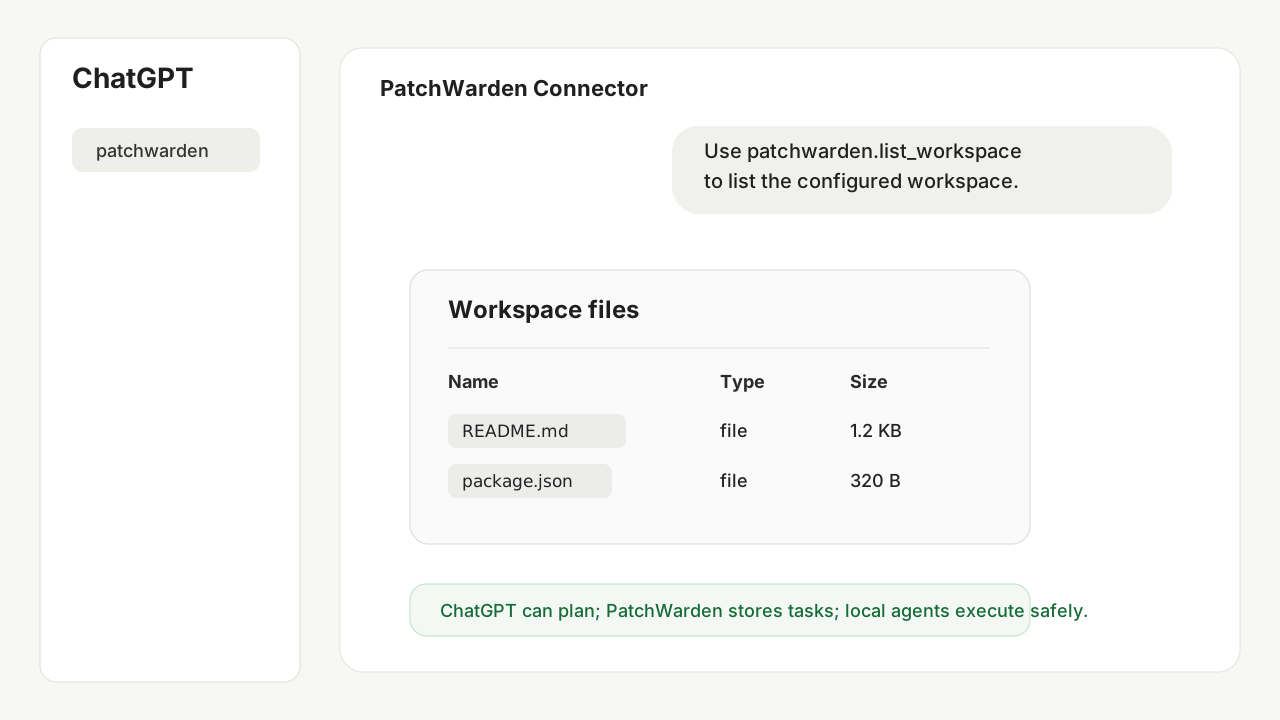
- ChatGPT Connector 演示
- Dashboard 概览
- 任务 safe 验收工作流
- Lineage 与 Evidence Pack 工作流
- Direct 会话工作流
- OpenAI Tunnel 示例
- ChatGPT 测试提示词
Roadmap
- stdio MCP Server
- Plan 和 Task 生命周期
- Runner 和 Watcher
- HTTP MCP Server
- ChatGPT Connector / Tunnel
- Doctor 与运行时健康检查
- Tool Manifest 与 Schema 漂移检测
- Release Gate(发布前五阶段校验)
- Worktree 隔离
- 多 Agent 路由
- 本地 Dashboard
License
Установить Safe Bifrost в Claude Desktop, Claude Code, Cursor
unyly install safe-bifrostСтавит в Claude Desktop, Claude Code, Cursor и VS Code — сам разбирается с npx, uvx и сборкой из исходников.
Впервые? Поставь CLI: curl -fsSL https://unyly.org/install | sh
Или настроить вручную
Выполни в терминале:
claude mcp add safe-bifrost -- npx -y patchwardenFAQ
Safe Bifrost MCP бесплатный?
Да, Safe Bifrost MCP бесплатный — установка в пару кликов через Unyly без оплаты.
Нужен ли API-ключ для Safe Bifrost?
Нет, Safe Bifrost работает без API-ключей и переменных окружения.
Safe Bifrost — hosted или self-hosted?
Self-hosted: сервер запускается локально на твоей машине командой из раздела установки.
Как установить Safe Bifrost в Claude Desktop, Claude Code или Cursor?
Открой Safe Bifrost на unyly.org, выбери вкладку своего клиента (Claude Desktop, Claude Code, Cursor) и нажми Install — конфиг сгенерируется автоматически, без правки JSON.
Похожие MCP
Fetch
Web content fetching and conversion for efficient LLM usage.
AWS KB Retrieval
Retrieval from AWS Knowledge Base using Bedrock Agent Runtime.
 автор: modelcontextprotocol
Spring AI MCP Server
Provides auto-configuration for setting up an MCP server in Spring Boot applications.
llm-analysis-assistant
A very streamlined mcp client that supports calling and monitoring stdio/sse/streamableHttp, and can also view request responses through the /logs page. It also
 автор: xuzexin-hz
Compare Safe Bifrost with
Не уверен что выбрать?
Найди свой стек за 60 секунд
Автор?
Embed-бейдж для README
Похожее
Все в категории ai