
Spec Kit UI
БесплатноНе проверен交互式MCP服务器,通过可视化界面收集项目需求,自动生成Spec Kit 7条命令,专为Cursor编辑器优化。

Описание
交互式MCP服务器,通过可视化界面收集项目需求,自动生成Spec Kit 7条命令,专为Cursor编辑器优化。
README
交互式 MCP 服务器,通过可视化界面收集项目需求,自动生成 Spec Kit 7 条命令。专为 Cursor 编辑器优化。
✨ 特性
- 🎯 智能需求收集 - 通过交互式网页表单收集项目需求
- 🤖 AI 驱动 - AI 根据描述自动生成针对性问题
- 📊 多回合对话 - 支持多轮问答,逐步完善需求
- 🎨 美观界面 - 现代化 UI 设计
- 📝 自动生成命令 - 基于需求自动生成 7 条 Spec Kit 命令
- 💾 会话管理 - 自动保存会话历史
📦 在 Cursor 中使用
1. 配置 MCP 服务器
在 Cursor 的设置中配置 MCP 服务器:
打开 Cursor 设置 → MCP → 添加服务器配置:
{
  "mcpServers": {
    "spec-kit-ui-mcp": {
      "command": "npx",
      "args": ["-y", "spec-kit-ui-mcp", "--work-dir", "工作目录地址"]
    }
  }
}
2. 重启 Cursor
配置完成后,重启 Cursor 使 MCP 服务器生效。
3. 开始使用
在 Cursor 的 AI 对话框中,直接描述你的项目需求:
我想做一个电商网站,包含商品列表、购物车、订单管理功能
AI 会自动调用 MCP 工具,引导你完成需求收集并生成 Spec Kit 命令。
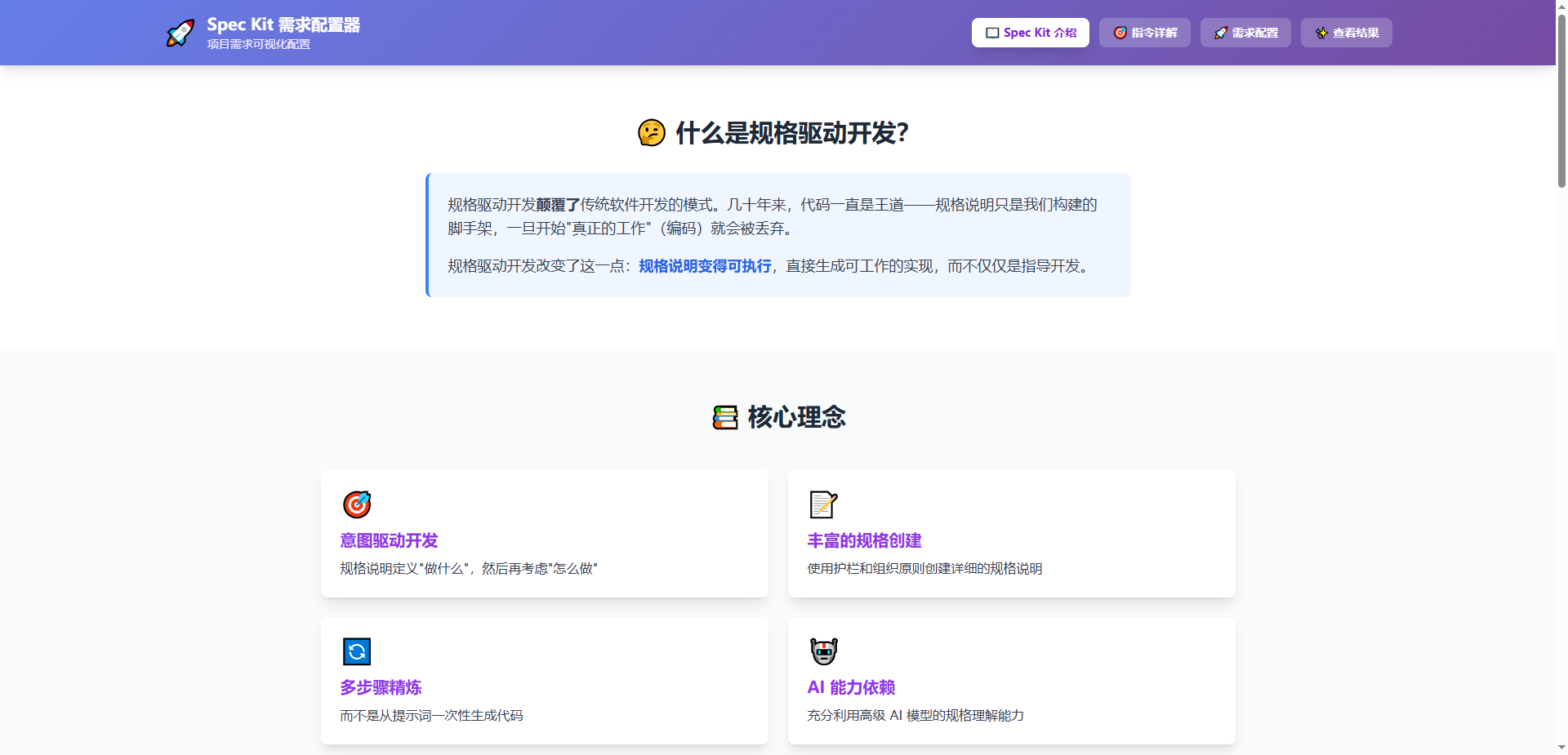
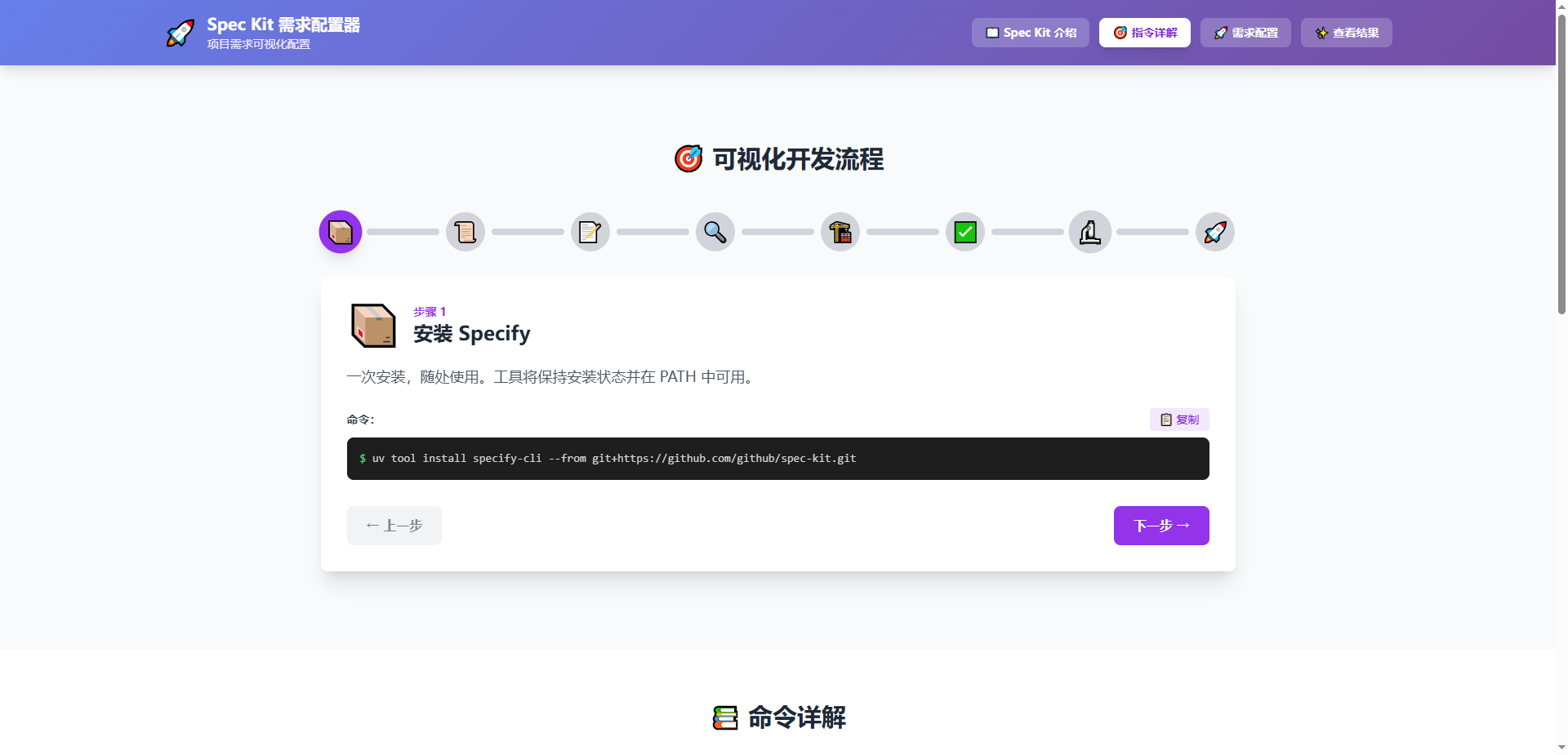
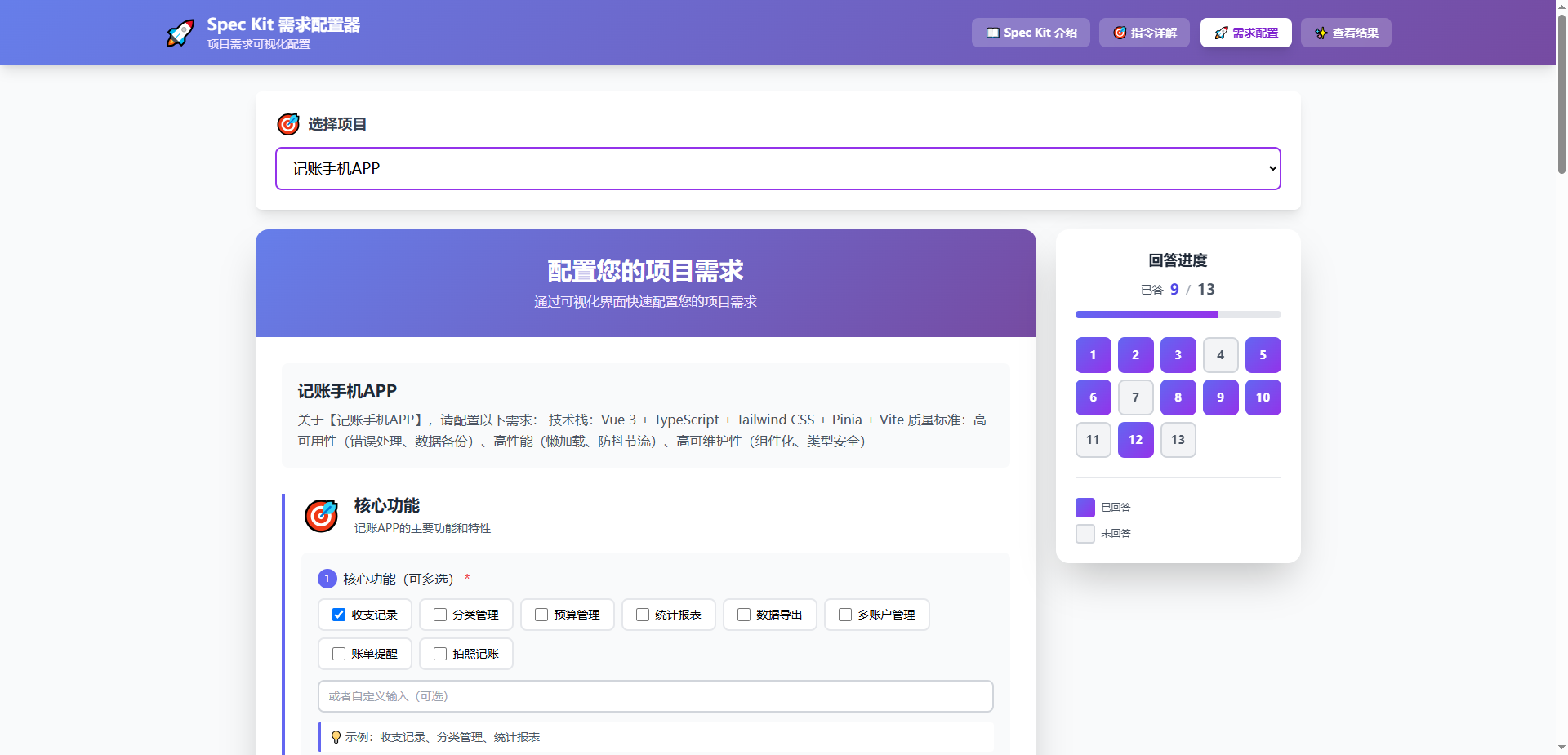
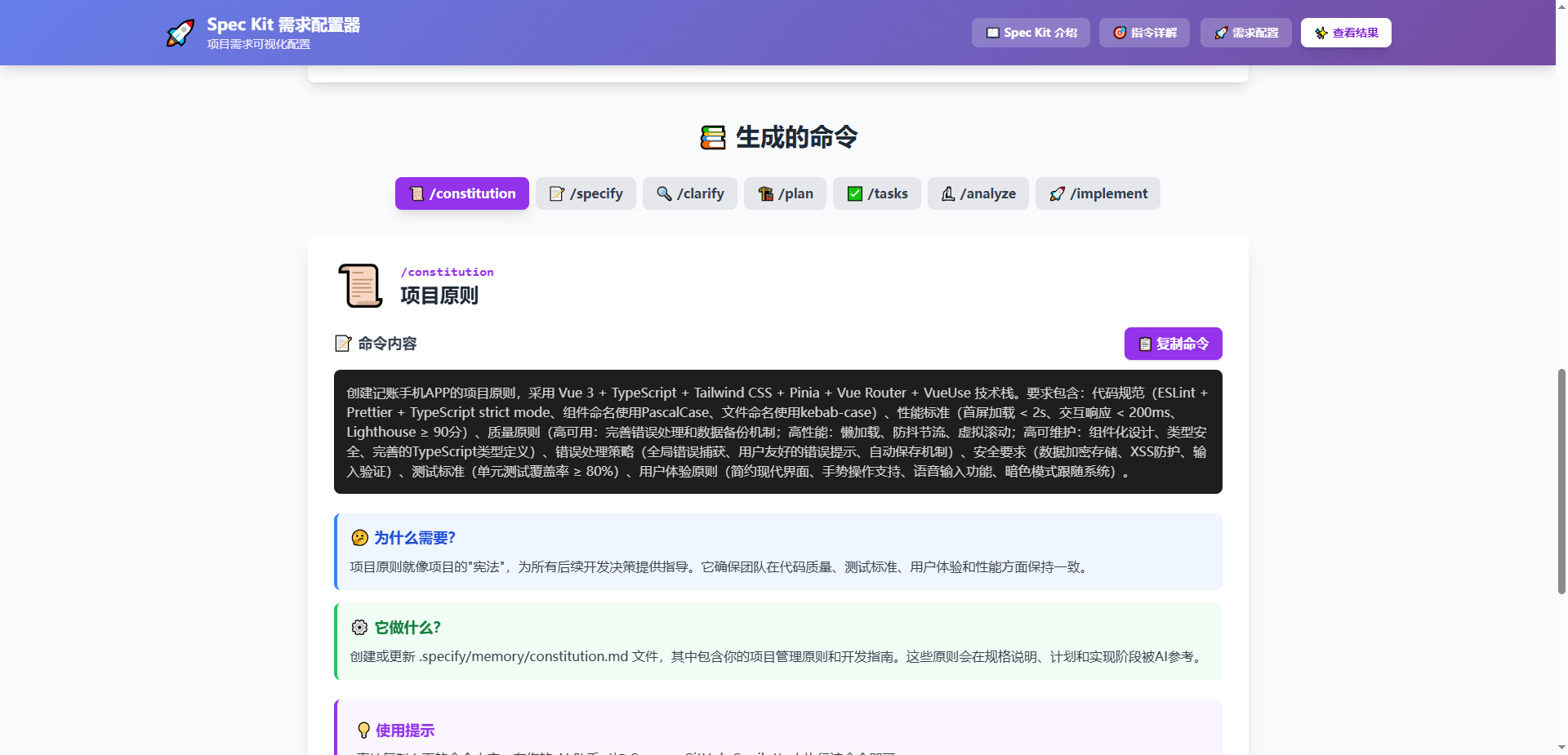
📸 界面预览
需求收集界面
问题配置界面
需求分析界面
命令预览界面
🎯 完整使用案例
案例 1:快速创建待办事项应用
第一步:描述项目需求
我想做一个待办事项应用
AI 自动执行:
- 调用
gather工具收集需求 - 打开浏览器展示问题配置表单
- 你填写完成后提交
第二步:AI 分析需求
AI 调用 analyze 工具分析需求是否完整。
- 如果需求不够明确,AI 会继续问问题(多轮对话)
- 如果需求明确,AI 继续下一步
第三步:生成 Spec Kit 命令
AI 调用 build 工具生成 7 条命令:
/constitution- 项目原则和开发规范/specify- 功能规格和用户故事/clarify- 技术细节澄清/plan- 技术实现方案/tasks- 任务分解和评估/analyze- 风险分析和缓解/implement- 具体实现指导
第四步:预览命令
AI 调用 preview 工具在浏览器中展示生成的命令,你可以复制使用。
案例 2:创建复杂项目
我想做一个在线教育平台,包含:
- 课程管理:老师可以创建、编辑课程
- 视频播放:支持视频进度记录
- 作业系统:学生提交作业,老师批改
- 讨论区:师生互动交流
- 数据分析:学习行为分析
AI 会引导你逐步完善:
- 用户角色和权限
- 技术栈选择
- 部署方式
- 性能要求
- 安全考虑
最终生成完整的 Spec Kit 7 条命令。
案例 3:学习 Spec Kit 命令
如果你不熟悉 Spec Kit,可以在 Cursor 中说:
我想学习 Spec Kit 的命令
AI 会调用 learn_speckit 工具,打开交互式学习页面,详细介绍每个命令的用途和使用方法。
🛠️ MCP 工具详解
1. gather - 收集需求信息
作用: 收集用户的项目需求信息,AI 根据项目描述自动生成针对性问题配置。
参数:
projectIdea(必填): 项目想法描述,例如 "我想做一个待办事项应用"userResponse(可选): 用户之前填写的回答文本(用于多轮对话)previousFeedback(可选): 用户的修改意见(用于多轮对话)sessionId(可选): 会话 ID,提供则继续现有会话,否则创建新会话
使用场景:
- 第一次描述项目需求
- 需要补充更多需求信息
- 修改之前的需求回答
工作流程:
- 检查 SpecKit 是否已初始化
- 创建或继续会话
- AI 生成问题配置 JSON
- 自动调用
configure工具打开可视化界面
输出: 返回 AI 提示词,指导 AI 生成需求配置 JSON 文件。
2. configure - 打开可视化配置界面
作用: 接收需求配置文件路径,启动本地 Web 服务器,在浏览器中展示配置表单,等待用户填写并提交。
参数:
configFilePath(必填): 需求配置 JSON 文件的路径
使用场景:
gather工具生成配置文件后自动调用- 需要用户填写具体需求信息
工作流程:
- 读取配置文件验证有效性
- 启动 Web 服务器(端口 3456)
- 打开浏览器展示表单
- 等待用户填写并提交
- 保存用户回答到文件
输出: 返回格式化的用户回答文本和响应文件路径。
3. analyze - 分析需求完整性
作用: 分析收集到的需求信息,判断是否足够完整和明确。如果需求明确,生成需求总结并指示构建命令;如果不明确,指示继续收集更多信息。
参数:
projectIdea(必填): 项目想法描述userAnswers(必填): 用户当前回答的文本userResponseFilePath(必填): 用户回答的响应文件路径(用于提取 sessionId)
使用场景:
configure工具获取用户回答后自动调用- 判断是否需要继续收集需求
工作流程:
- 从文件路径提取 sessionId
- 保存输入参数到文件
- AI 分析需求完整性
- 如果需求明确,AI 生成需求总结 JSON
- 如果需求不明确,AI 指示继续
gather
输出: 返回 AI 提示词,指导 AI 分析需求并决定下一步操作。
4. build - 构建 Spec Kit 7 条命令
作用:
基于完整的需求总结,生成 Spec Kit 7 条命令:/constitution、/specify、/clarify、/plan、/tasks、/analyze、/implement。使用 Vue 3 + TypeScript 技术栈,强调高可用、高性能、高可维护性。
参数:
requirementsSummaryFilePath(必填): 需求总结 JSON 文件路径
使用场景:
analyze工具确认需求完整后自动调用- 生成最终的 Spec Kit 命令
工作流程:
- 读取需求总结文件
- 提取项目想法和需求总结
- AI 根据模板生成 7 条命令
- 保存命令到 JSON 文件
- 自动调用
preview工具展示结果
输出: 返回 AI 提示词,指导 AI 生成 7 条 Spec Kit 命令的 JSON 文件。
生成的命令包括:
/constitution- 项目原则和开发规范/specify- 功能规格和用户故事/clarify- 技术细节澄清/plan- 技术实现方案/tasks- 任务分解和评估/analyze- 风险分析和缓解/implement- 具体实现指导
5. preview - 预览命令结果
作用: 接收命令结果文件路径,在浏览器中以美观的方式展示生成的 7 条 Spec Kit 命令,方便用户查看和复制。
参数:
commandsFilePath(必填): 命令结果 JSON 文件路径
使用场景:
build工具生成命令后自动调用- 查看已生成的命令结果
工作流程:
- 读取命令结果文件
- 验证文件格式有效性
- 启动 Web 服务器(如果未启动)
- 打开浏览器展示命令
- 用户可以复制各个命令
输出: 返回命令列表摘要和浏览器展示页面。
6. learn_speckit - 学习 Spec Kit 命令
作用: 打开一个交互式网页,详细介绍 Spec Kit 的所有命令、用途、使用方法和最佳实践。
参数:
无需参数(或 _ 占位参数)
使用场景:
- 不熟悉 Spec Kit 命令
- 想了解各个命令的详细用法
- 查看命令使用示例
工作流程:
- 启动 Web 服务器(如果未启动)
- 打开学习指南页面
- 展示所有命令的详细说明和示例
输出: 返回提示信息,告知已打开学习页面。
学习内容包括:
- 📚 所有 Spec Kit 命令的详细说明
- 💡 每个命令的中文示例
- 🎯 可视化的开发流程
- 💭 实用的使用技巧
🔧 高级配置
为什么需要指定工作目录?
这个 MCP 需要在你的项目目录中创建和管理文件:
- 检查
.specify/目录是否存在(SpecKit 初始化标志) - 在
.specify/ui-cache/目录下保存会话数据 - 存储生成的配置文件和命令结果
因此,必须在配置中指定 --work-dir 参数,指向你要开发的项目目录。
多项目配置
如果你有多个项目需要使用 Spec Kit UI MCP,可以为每个项目配置不同的服务器:
{
  "mcpServers": {
    "spec-kit-project-a": {
      "command": "npx",
      "args": ["-y", "spec-kit-ui-mcp", "--work-dir", "E:/Projects/ProjectA"]
    },
    "spec-kit-project-b": {
      "command": "npx",
      "args": ["-y", "spec-kit-ui-mcp", "--work-dir", "E:/Projects/ProjectB"]
    }
  }
}
这样你可以在不同的项目间切换使用。
会话数据存储
所有会话数据自动保存在项目的 .specify/ui-cache/ 目录下:
.specify/
  └── ui-cache/
      └── session-20231204-123456/
          ├── 1-gather-request.json      # gather 工具的输入参数
          ├── 1-gather-response.json     # AI 生成的问题配置
          ├── 1-gather-prompt.md         # gather 工具的提示词
          ├── 2-configure-response.json  # 用户填写的回答
          ├── 2-configure-prompt.md      # configure 工具的提示词
          ├── 3-analyze-request.json     # analyze 工具的输入
          ├── 3-analyze-response.json    # 需求总结
          ├── 3-analyze-prompt.md        # analyze 工具的提示词
          ├── 4-build-request.json       # build 工具的输入
          ├── 4-build-response.json      # 生成的 7 条命令
          └── 4-build-prompt.md          # build 工具的提示词
每个步骤都有完整的记录,方便追溯和调试。
💡 使用技巧
1. 提供详细的项目描述
✅ 好的描述:
我想做一个任务管理网站,包含看板视图、列表视图、
团队协作功能,界面简约现代,支持暗色模式,
使用 Vue 3 + TypeScript,部署到云服务器

❌ 不好的描述:
我想做一个网站
详细的描述能让 AI 生成更准确的问题配置。
2. 利用多轮对话完善需求
不用担心第一次说不清楚,AI 会通过多轮对话帮你完善需求:
- 第一轮:收集基本功能需求
- 第二轮:收集技术栈和部署方式
- 第三轮:收集性能和安全要求
3. 查看会话历史
所有会话数据都保存在 .specify/ui-cache/ 目录,你可以:
- 查看之前的需求配置
- 修改用户回答并重新生成
- 对比不同版本的命令
4. 先学习再使用
如果你是第一次使用,建议先调用 learn_speckit 工具学习各个命令的用途,这样能更好地理解生成的结果。
🚀 开发
# 克隆仓库
git clone https://github.com/yourusername/spec-kit-ui-mcp.git
cd spec-kit-ui-mcp

# 安装依赖
npm install

# 构建
npm run build

# 开发模式
npm run dev
📄 许可证
MIT © spec-kit-ui-mcp contributors
🙏 致谢
- Model Context Protocol - MCP SDK
- Spec Kit - 开发方法论
- Vue.js - 前端框架
- Tailwind CSS - 样式框架
如果有帮助,请给个 ⭐️ Star!
Установка Spec Kit UI
У этого сервера нет опубликованного пакета — он собирается из исходников. Открой репозиторий и следуй инструкции в README.
▸ github.com/imohuan/spec-kit-ui-mcpFAQ
Spec Kit UI MCP бесплатный?
Да, Spec Kit UI MCP бесплатный — установка в пару кликов через Unyly без оплаты.
Нужен ли API-ключ для Spec Kit UI?
Нет, Spec Kit UI работает без API-ключей и переменных окружения.
Spec Kit UI — hosted или self-hosted?
Self-hosted: сервер запускается локально на твоей машине командой из раздела установки.
Как установить Spec Kit UI в Claude Desktop, Claude Code или Cursor?
Открой Spec Kit UI на unyly.org, выбери вкладку своего клиента (Claude Desktop, Claude Code, Cursor) и нажми Install — конфиг сгенерируется автоматически, без правки JSON.
Похожие MCP
LibreOffice Tools
Enables AI agents to read, write, and edit Office documents via LibreOffice with token-efficient design. Supports multiple formats including DOCX, XLSX, PPTX, a
 автор: passerbyflutter
dannote/figma-use
Full Figma control: create shapes, text, components, set styles, auto-layout, variables, export. 80+ tools.
 автор: dannote
Logo.dev
Search and retrieve company logos by brand or domain. Customize size, format, and theme to match your design needs. Accelerate design, prototyping, and content
 автор: NOVA-3951
PIX4Dmatic
Enables GUI automation for controlling PIX4Dmatic on Windows through MCP. Supports launching, focusing, capturing screenshots, sending hotkeys, clicking UI elem
 автор: jangjo123
Compare Spec Kit UI with
Не уверен что выбрать?
Найди свой стек за 60 секунд
Автор?
Embed-бейдж для README
Похожее
Все в категории design