
UniMCPSim
БесплатноНе проверенA universal MCP simulator that dynamically simulates API interfaces for various products, facilitating development and testing.

Описание
A universal MCP simulator that dynamically simulates API interfaces for various products, facilitating development and testing.
README
UniMCPSim是一个通用的MCP(Model Context Protocol)模拟器,可以动态模拟各种产品的API接口,为开发和测试提供便利。
🌟 主要特性
- 通用MCP模拟器:基于FastMCP框架,支持标准MCP协议
- 多产品支持:预置9个常用产品模拟器,涵盖安全、通讯、网络、工单等领域
- MCP Playground ⭐ NEW v2.9.0:交互式MCP测试工具,通过大模型对话验证MCP Server是否正常工作
- AI增强响应:兼容OpenAI API接口(支持OpenAI、Qwen、Deepseek、Claude、Gemini等),生成真实的模拟响应数据
- 智能动作生成:基于数据库提示词模板,AI自动生成API动作定义
- 配置导入导出 (v2.8.0):应用配置一键导入导出,支持批量迁移和备份
- Web界面配置 (v2.6.0):通过可视化界面配置大模型参数,无需手动编辑配置文件
- 增强日志系统:详细记录所有MCP调用、AI调用、认证失败等,支持DEBUG模式
- Web管理界面:提供完整的Web后台管理系统
- Token权限管理:支持Token认证和细粒度权限控制
- 模板驱动:支持自定义提示词模板,快速创建新的应用模拟器
- 容器化部署 (v2.12.3):支持Docker Compose、SQLite数据卷持久化和GitHub Actions自动构建发布
📁 项目结构
UniMCPSim/
├── README.md                 # 项目说明文档
├── requirements.txt          # Python依赖包
├── mcp_server.py            # MCP服务器主程序
├── admin_server.py          # Web管理后台
├── models.py                # 数据库模型定义
├── auth_utils.py            # 认证工具
├── ai_generator.py          # AI响应生成器
├── mcp_client.py            # MCP客户端(Playground用)
├── playground_service.py    # Playground服务
├── logger_utils.py          # 增强日志系统
├── start_servers.py         # 服务启动脚本
├── data/                    # 数据目录
│   └── unimcp.db           # SQLite数据库 (自动创建)
├── logs/                    # 日志目录 (自动创建)
│   ├── unimcp_all.log      # 所有日志
│   ├── unimcp_error.log    # 错误日志
│   └── unimcp_debug.log    # DEBUG详细日志
├── static/                  # 静态资源
│   └── css/
│       └── main.css        # 统一CSS样式
├── templates/               # HTML模板
│   ├── _navigation.html     # 导航组件
│   ├── _footer.html         # 页脚组件
│   ├── login.html           # 登录页
│   ├── dashboard.html       # 仪表板
│   ├── apps.html            # 应用管理
│   ├── tokens.html          # Token管理
│   ├── prompts.html         # 提示词管理
│   ├── playground.html      # MCP Playground
│   ├── logs.html            # 审计日志
│   └── change_password.html # 密码修改
└── tests/                   # 测试文件
    ├── simple_test.py       # 核心功能测试
    └── test_e2e.py         # 端到端测试
├── docs/                    # 文档目录
│   └── images/              # 图片资源
│       ├── diagrams/        # 架构图
│       │   ├── technical-architecture.svg  # 技术架构图 (SVG格式)
│       │   └── technical-architecture.png  # 技术架构图 (PNG格式)
│       └── screenshots/     # 功能截图
🏗️ 系统架构
UniMCPSim采用分层架构设计,清晰划分各组件职责,确保系统的可扩展性和可维护性。
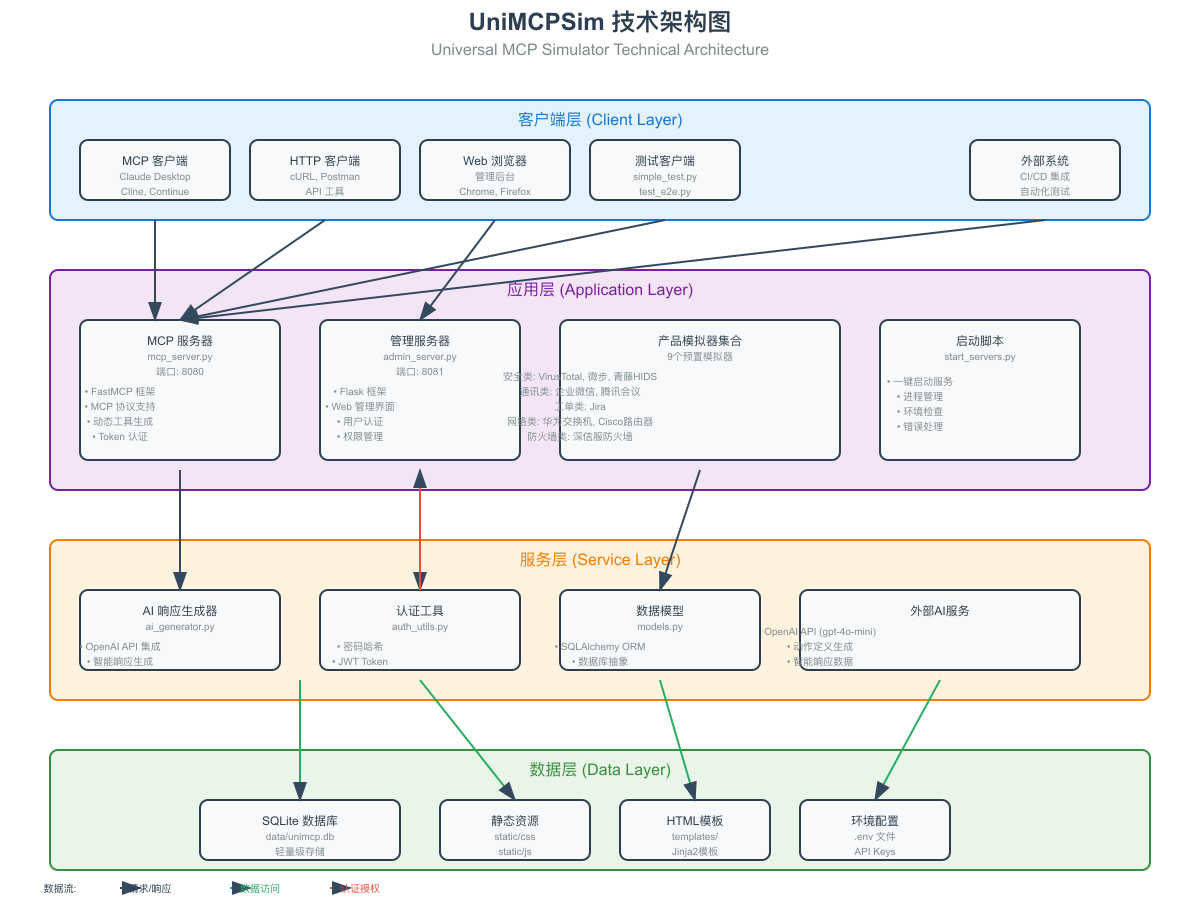
技术架构图也提供 SVG格式 供高清查看
架构层次
系统整体分为四个核心层次,各层之间通过标准化接口进行交互:
1. 客户端层 (Client Layer)
- MCP客户端: 支持Claude Desktop、Cline、Continue等标准MCP客户端
- HTTP客户端: 兼容cURL、Postman等REST API工具
- Web浏览器: 提供友好的管理界面访问
- 测试客户端: 内置自动化测试脚本
- 外部系统: 支持CI/CD集成和自动化流程
2. 应用层 (Application Layer)
MCP服务器 (
mcp_server.py, 端口9090)- 基于FastMCP框架实现标准MCP协议
- 支持动态工具注册和调用
- 实现Token认证机制
- 提供RESTful API接口
管理服务器 (
admin_server.py, 端口9091)- 基于Flask框架构建
- 提供Web管理界面
- 用户认证和会话管理
- 权限控制和审计功能
产品模拟器集合: 预置9个高频使用场景的模拟器
启动脚本 (
start_servers.py): 一键启动所有服务
3. 服务层 (Service Layer)
AI响应生成器 (
ai_generator.py)- 兼容OpenAI API接口(支持OpenAI、Qwen、Deepseek、Claude、Gemini等)
- 智能生成模拟响应数据
- 基于提示词模板动态生成动作定义
- 详细记录AI调用信息(耗时、token使用量等)
增强日志系统 (
logger_utils.py)- 多层级日志文件(all/error/debug)
- 详细记录MCP调用、AI调用、工具调用等
- 支持DEBUG模式,记录完整调用详情
- 日志自动轮转(10MB/文件,保留5个备份)
认证工具 (
auth_utils.py)- 密码哈希和验证
- JWT Token生成和验证
- 会话管理
数据模型 (
models.py)- SQLAlchemy ORM映射
- 数据库抽象层
- 业务实体定义
4. 数据层 (Data Layer)
- SQLite数据库: 轻量级本地存储,零配置
- 静态资源: CSS/JavaScript文件
- HTML模板: Jinja2模板引擎
- 环境配置: .env文件管理敏感配置
核心工作流程
- 请求流程: 客户端 → MCP服务器 → 服务层 → 数据层
- 认证流程: Token验证 → 权限检查 → 资源访问
- AI增强流程: 请求解析 → 提示词构建 → OpenAI调用 → 响应格式化
技术优势
- 标准化协议: 完整支持MCP协议规范,确保与各类MCP客户端的兼容性
- 模块化设计: 各组件职责单一,便于独立开发和测试
- AI驱动: 利用大语言模型能力,动态生成真实的模拟数据
- 易于扩展: 通过Web界面或配置文件即可添加新的模拟器
- 零依赖部署: SQLite数据库无需额外配置,开箱即用
🚀 快速开始
1. 环境准备
确保已安装Python 3.8+
# 克隆项目
git clone <repository-url>
cd UniMCPSim

# 创建虚拟环境
python -m venv venv

# 激活虚拟环境
# Linux/Mac:
source venv/bin/activate
# Windows:
venv\Scripts\activate

# 安装依赖
pip install -r requirements.txt

# 设置环境变量(重要!)
unset HTTPS_PROXY
unset HTTP_PROXY
2. 环境变量配置
推荐方式: 通过Web界面配置大模型(v2.6.0+)
从 v2.6.0 开始,您可以通过 Web 管理界面配置大模型参数,无需手动编辑 .env 文件:
- 启动服务后访问:http://localhost:9091/admin/
- 登录(默认:admin / admin123)
- 点击"大模型配置"菜单
- 填写配置并点击"测试连接"验证
- 保存配置即可使用
v2.11.0+ 多配置管理: 支持预注册多个大模型配置,一键切换活跃配置,配置热切换无需重启服务。
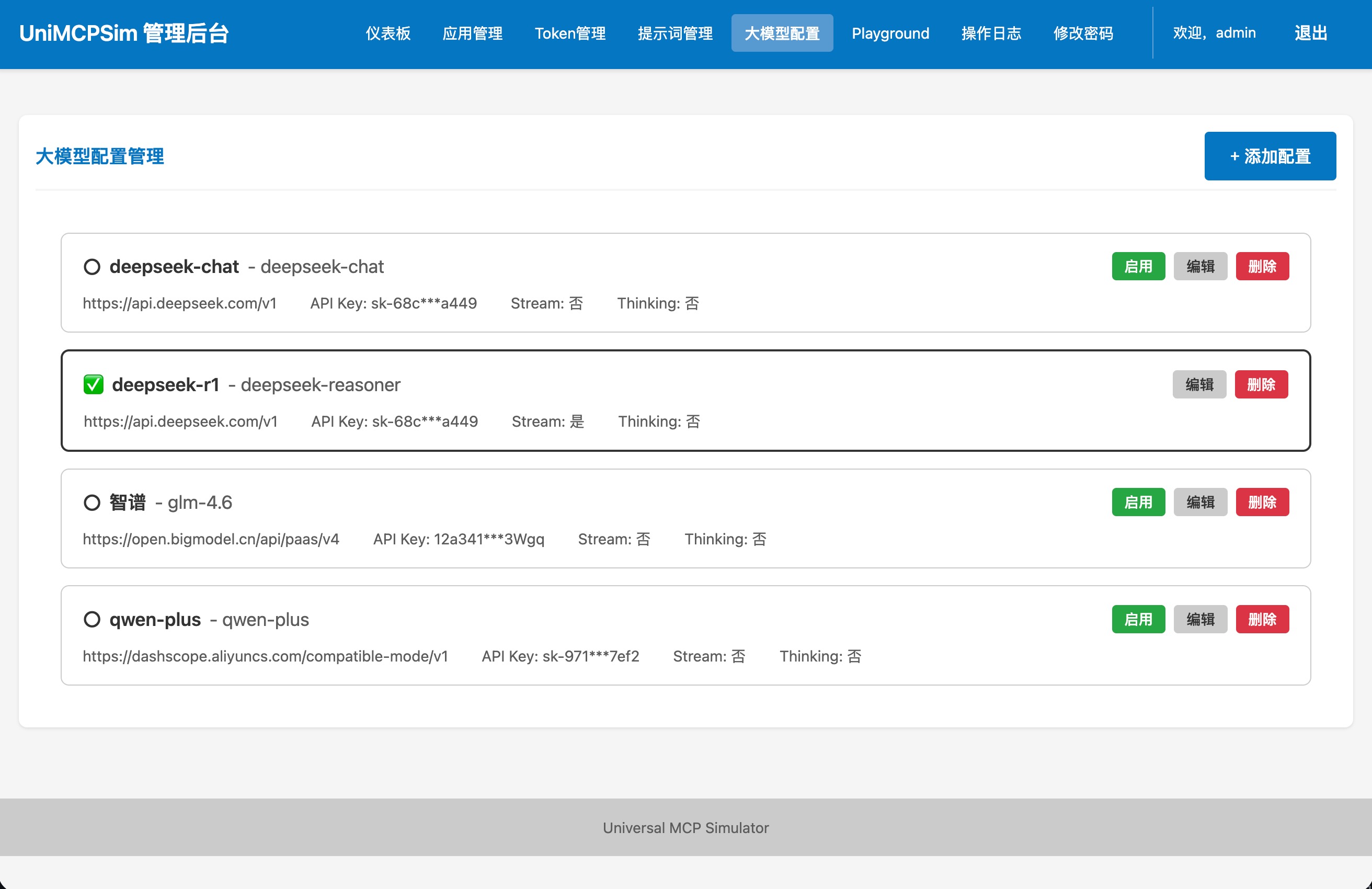
传统方式: 通过 .env 文件配置(可选,向后兼容)
如果您更喜欢使用配置文件,也可以创建 .env 文件:
# 创建.env文件
cat > .env << 'EOF'
# ===== AI大模型配置 =====
# 注意:v2.6.0+ 推荐通过Web界面配置,此处配置为备用方式
# 配置优先级:数据库配置(Web界面)> .env文件

# AI API配置(可选 - 推荐通过Web界面配置)
# 支持OpenAI、Qwen、Deepseek、Claude、Gemini等所有兼容OpenAI API的服务
OPENAI_API_KEY=your_api_key_here
OPENAI_MODEL=gpt-4o-mini
OPENAI_API_BASE_URL=https://api.openai.com/v1
OPENAI_ENABLE_THINKING=false  # 禁用思考模式,防止影响JSON输出(默认false)
OPENAI_STREAM=false  # 控制stream模式,某些模型如qwq-32b强制要求true(默认false)

# ===== 服务端口配置 =====
MCP_SERVER_PORT=9090
ADMIN_SERVER_PORT=9091

# ===== 日志配置 =====
DEBUG=false              # 启用DEBUG模式记录详细调用信息
LOG_LEVEL=INFO          # 日志级别: DEBUG, INFO, WARNING, ERROR
LOG_DIR=logs            # 日志文件存储目录
EOF
配置优先级说明(v2.6.0+):
- 🥇 数据库配置(通过Web界面设置)- 最高优先级
- 🥈
.env文件(传统方式)- 备用方案
⚠️ 注意:
- v2.6.0+ 推荐使用Web界面配置大模型(更安全、更方便)
- 如果数据库中已有配置,将优先使用数据库配置
.env文件作为备用方案,确保向后兼容- 支持任何兼容OpenAI API接口的服务(OpenAI、Qwen、Deepseek、Claude、Gemini等)
- 如果没有配置AI API,新建应用的AI辅助生成功能将无法使用
- 启用
DEBUG=true可记录完整的调用详情,包括完整token、headers、AI prompt等(仅用于排查问题)
OPENAI_ENABLE_THINKING配置说明:
- 默认值:
false(禁用thinking模式) - 用途: 控制大模型是否启用思考过程输出
- 重要性: 许多支持thinking模式的大模型(如qwen-thinking、DeepSeek-R1、QwQ等)在启用thinking时会在响应中包含思考过程,这会干扰JSON格式的解析,导致API响应生成失败
- 建议: 保持默认值
false,除非你明确知道使用的模型不会因thinking模式影响JSON输出 - 设置为
true: 仅在需要调试或使用特定模型时启用
OPENAI_STREAM配置说明:
- 默认值:
false(禁用stream模式) - 用途: 控制是否使用stream模式调用AI API
- 重要性: 某些模型(如qwq-32b)强制要求使用stream模式,否则会返回400错误:"This model only support stream mode"
- 适用模型: qwq-32b、部分deepseek-r1变体等
- 建议: 根据使用的模型调整
- 常规模型(gpt-4o-mini、qwen3-max等): 保持
false - 强制stream模型(qwq-32b等): 设置为
true
- 常规模型(gpt-4o-mini、qwen3-max等): 保持
- 注意: Stream模式下无法获取token使用量统计信息
3. 启动服务
方式一:一键启动(推荐)
python start_servers.py
方式二:分别启动
# 启动MCP服务器(端口9090)
python mcp_server.py

# 启动Web管理后台(端口9091)
python admin_server.py
看到以下输出表示启动成功:
==========================================================
UniMCPSim - Universal MCP Simulator
==========================================================

初始化默认模拟器...
✅ 已创建默认管理员用户

启动服务...
服务已启动:
----------------------------------------------------------
MCP服务器: http://localhost:9090/<Category>/<Product>?token=<token>
管理后台: http://localhost:9091/admin/
默认账号: admin / admin123
----------------------------------------------------------

按 Ctrl+C 停止服务
4. 访问服务
启动成功后,可以访问以下服务:
- MCP服务器: http://localhost:9090
- Web管理后台: http://localhost:9091/admin/
- 默认管理员账号:
- 用户名:
admin - 密码:
admin123
- 用户名:
🐳 Docker部署
使用Docker Compose(推荐)
# 构建并启动
docker compose up -d --build

# 查看状态
docker compose ps

# 查看日志
docker compose logs -f unimcpsim
默认会挂载以下目录,容器升级或重建不会丢失数据:
./data  -> /app/data   # SQLite数据库
./logs  -> /app/logs   # 运行日志
使用已发布镜像
GitHub Actions 会在推送 main 或 v* 标签时构建并发布镜像到 GHCR:
docker pull ghcr.io/flagify-com/unimcpsim:latest
docker run -d --name unimcpsim \
  --restart unless-stopped \
  -p 9090:9090 \
  -p 9091:9091 \
  -v $(pwd)/data:/app/data \
  -v $(pwd)/logs:/app/logs \
  -e TZ=Asia/Shanghai \
  ghcr.io/flagify-com/unimcpsim:latest
也可以使用指定提交对应的镜像标签,便于在生产环境锁定版本:
docker pull ghcr.io/flagify-com/unimcpsim:sha-8ff8e19
注意:GitHub Packages 的网页详情页可能因登录状态、组织权限或包权限配置显示 404;部署时以
docker pull ghcr.io/flagify-com/unimcpsim:<tag>为准。如果docker pull返回denied/unauthorized,请检查 GHCR 包是否已设置为 Public;如果返回超时或 TLS 握手失败,通常是网络或企业出口未放行 GHCR 相关域名。
企业内网离线交付
客户环境不能直连 GitHub / GHCR 时,可以在可联网环境先拉取官方镜像并导出离线包:
docker pull ghcr.io/flagify-com/unimcpsim:sha-8ff8e19

docker save ghcr.io/flagify-com/unimcpsim:sha-8ff8e19 \
  | gzip > unimcpsim-sha-8ff8e19.tar.gz

sha256sum unimcpsim-sha-8ff8e19.tar.gz > SHA256SUMS
将 unimcpsim-sha-8ff8e19.tar.gz 和 SHA256SUMS 传入内网后:
sha256sum -c SHA256SUMS
gunzip -c unimcpsim-sha-8ff8e19.tar.gz | docker load

docker tag ghcr.io/flagify-com/unimcpsim:sha-8ff8e19 unimcpsim:sha-8ff8e19
内网部署示例:
docker run -d --name unimcpsim \
  --restart unless-stopped \
  -p 9090:9090 \
  -p 9091:9091 \
  -v /opt/unimcpsim/data:/app/data \
  -v /opt/unimcpsim/logs:/app/logs \
  -e TZ=Asia/Shanghai \
  unimcpsim:sha-8ff8e19
如果客户有 Harbor / Nexus / 私有 Docker Registry,建议将官方镜像同步到内网镜像仓库,再由客户服务器从内网仓库拉取:
docker tag ghcr.io/flagify-com/unimcpsim:sha-8ff8e19 \
  harbor.example.com/security/unimcpsim:sha-8ff8e19

docker push harbor.example.com/security/unimcpsim:sha-8ff8e19
内网/国内环境构建
Dockerfile 支持构建参数,可使用国内镜像源或复用已有基础镜像加速构建:
docker build \
  --build-arg USE_CHINA_MIRRORS=true \
  --build-arg PYTHON_IMAGE=python:3.11-slim \
  -t unimcpsim:local .

# 如果内网已有基础镜像,也可以复用:
docker build \
  --build-arg USE_CHINA_MIRRORS=true \
  --build-arg PYTHON_IMAGE=deepsocx-backend:latest \
  -t unimcpsim:local .
🧪 功能验证测试
1. 测试核心功能
打开新终端,运行功能测试:
cd UniMCPSim
source venv/bin/activate
unset HTTPS_PROXY && unset HTTP_PROXY

# 运行核心功能测试
python tests/simple_test.py
期望输出:
############################################################
# UniMCPSim 功能验证测试
############################################################

============================================================
测试应用列表功能
============================================================
✅ 找到 9 个已启用的应用:
   - VirusTotal威胁情报 (/Security/VirusTotal)
   - 微步在线威胁情报 (/Security/ThreatBook)
   - 青藤云HIDS (/Security/QingTengHIDS)
   - 企业微信 (/IM/WeChat)
   - 腾讯会议 (/Meeting/TencentMeeting)
   - Jira工单系统 (/Ticket/Jira)
   - 华为交换机 (/Network/HuaweiSwitch)
   - Cisco路由器 (/Network/CiscoRouter)
   - 深信服防火墙 (/Firewall/Sangfor)

============================================================
UniMCPSim 核心功能测试
============================================================
✅ 使用Token: dbb02af0...a525

测试 1: 企业微信发送消息 ✅ 成功
测试 2: VirusTotal IP扫描 ✅ 成功
测试 3: Jira创建工单 ✅ 成功
测试 4: 深信服防火墙封禁IP ✅ 成功
测试 5: 华为交换机查看接口 ✅ 成功

============================================================
测试总结
============================================================
🎉 所有测试通过!
2. Web管理后台验证
浏览器访问:http://localhost:9091/admin/
- 用户名:
admin - 密码:
admin123
可以查看:
- 📊 系统概览
- 🔧 应用管理
- 🎫 Token管理
- 📋 审计日志
3. API接口测试
# 获取Demo Token - 方法1:从管理后台复制
# 访问 http://localhost:9091/admin/tokens 复制Demo Token

# 获取Demo Token - 方法2:使用脚本
TOKEN=$(python -c "
import sys
sys.path.append('.')
from models import db_manager, Token
session = db_manager.get_session()
try:
    demo_token = session.query(Token).filter_by(name='Demo Token').first()
    if demo_token:
        print(demo_token.token)
finally:
    session.close()
")

# 测试企业微信发送消息
curl "http://localhost:9090/IM/WeChat?token=$TOKEN" \
  -H "Content-Type: application/json" \
  -d '{
    "action": "send_text_message",
    "parameters": {
      "to_user": "test_user",
      "content": "Hello from UniMCPSim!"
    }
  }'
🔧 配置说明
预置模拟器列表
系统预置了以下9个产品模拟器:
| 分类 | 产品名称 | 路径 | 功能描述 |
|---|---|---|---|
| Security | VirusTotal威胁情报 | /Security/VirusTotal |
IP/域名威胁检测 |
| Security | 微步在线威胁情报 | /Security/ThreatBook |
威胁情报查询 |
| Security | 青藤云HIDS | /Security/QingTengHIDS |
主机入侵检测 |
| IM | 企业微信 | /IM/WeChat |
企业即时通讯 |
| Meeting | 腾讯会议 | /Meeting/TencentMeeting |
视频会议管理 |
| Ticket | Jira工单系统 | /Ticket/Jira |
工单管理 |
| Network | 华为交换机 | /Network/HuaweiSwitch |
网络设备管理 |
| Network | Cisco路由器 | /Network/CiscoRouter |
路由器配置 |
| Firewall | 深信服防火墙 | /Firewall/Sangfor |
防火墙策略管理 |
API使用示例
企业微信发送消息示例
# 获取Demo Token (在管理后台获取或使用脚本)
TOKEN="demo-token-here"

# 直接调用企业微信API端点
curl "http://localhost:9090/IM/WeChat?token=$TOKEN" \
  -H "Content-Type: application/json" \
  -d '{
    "action": "send_text_message",
    "parameters": {
      "to_user": "test_user",
      "content": "Hello from UniMCPSim!"
    }
  }'
其他产品示例
VirusTotal IP扫描
curl "http://localhost:9090/Security/VirusTotal?token=$TOKEN" \
  -H "Content-Type: application/json" \
  -d '{
    "action": "scan_ip",
    "parameters": {
      "ip": "8.8.8.8"
    }
  }'
Jira创建工单
curl "http://localhost:9090/Ticket/Jira?token=$TOKEN" \
  -H "Content-Type: application/json" \
  -d '{
    "action": "create_issue",
    "parameters": {
      "project_key": "TEST",
      "issue_type": "Task",
      "summary": "测试工单",
      "description": "这是一个测试工单",
      "priority": "High"
    }
  }'
深信服防火墙封禁IP
curl "http://localhost:9090/Firewall/Sangfor?token=$TOKEN" \
  -H "Content-Type: application/json" \
  -d '{
    "action": "block_ip_address",
    "parameters": {
      "ip_address": "192.168.1.100",
      "reason": "可疑活动"
    }
  }'
📚 MCP客户端接入指南
Cherry Studio 集成示例
UniMCPSim 完美支持 Cherry Studio 等 MCP 客户端,以下是详细的集成步骤:
1. 在 Cherry Studio 中创建 MCP 服务器
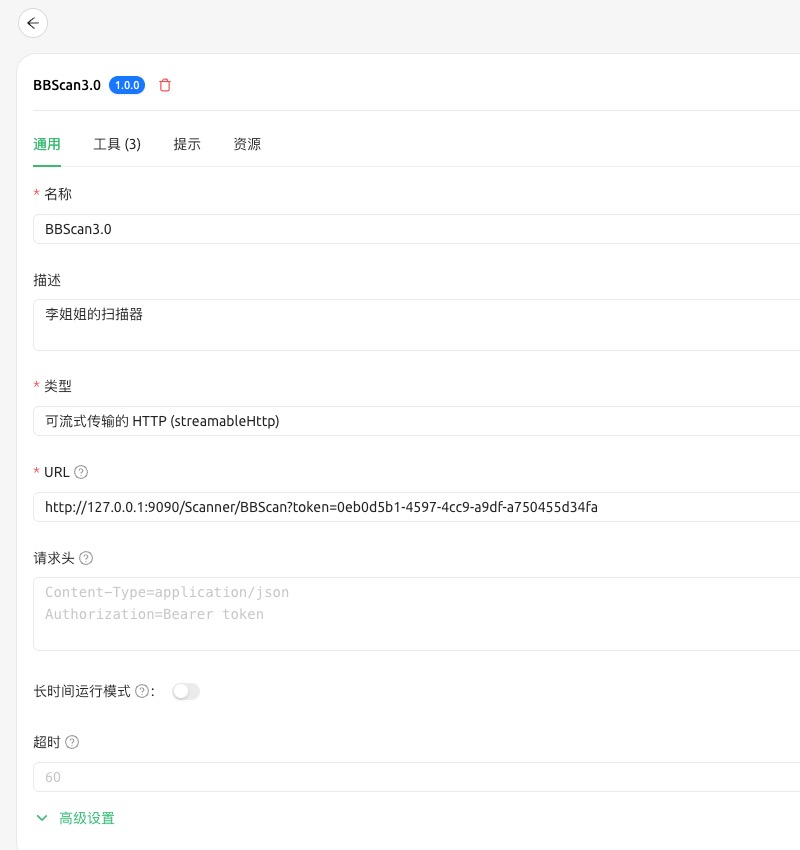
在 Cherry Studio 中:
- 打开设置页面
- 选择 "MCP 服务器" 选项
- 点击 "添加新服务器"
2. 配置 UniMCPSim 服务器
配置参数:
- 服务器名称: UniMCPSim
- 服务器地址:
http://localhost:9090/{Category}/{Product}?token={your-token} - 协议: HTTP
- 认证: Token认证
示例配置:
- 企业微信:
http://localhost:9090/IM/WeChat?token=your-demo-token - 威胁情报:
http://localhost:9090/Security/VirusTotal?token=your-demo-token
3. 查看可用工具列表
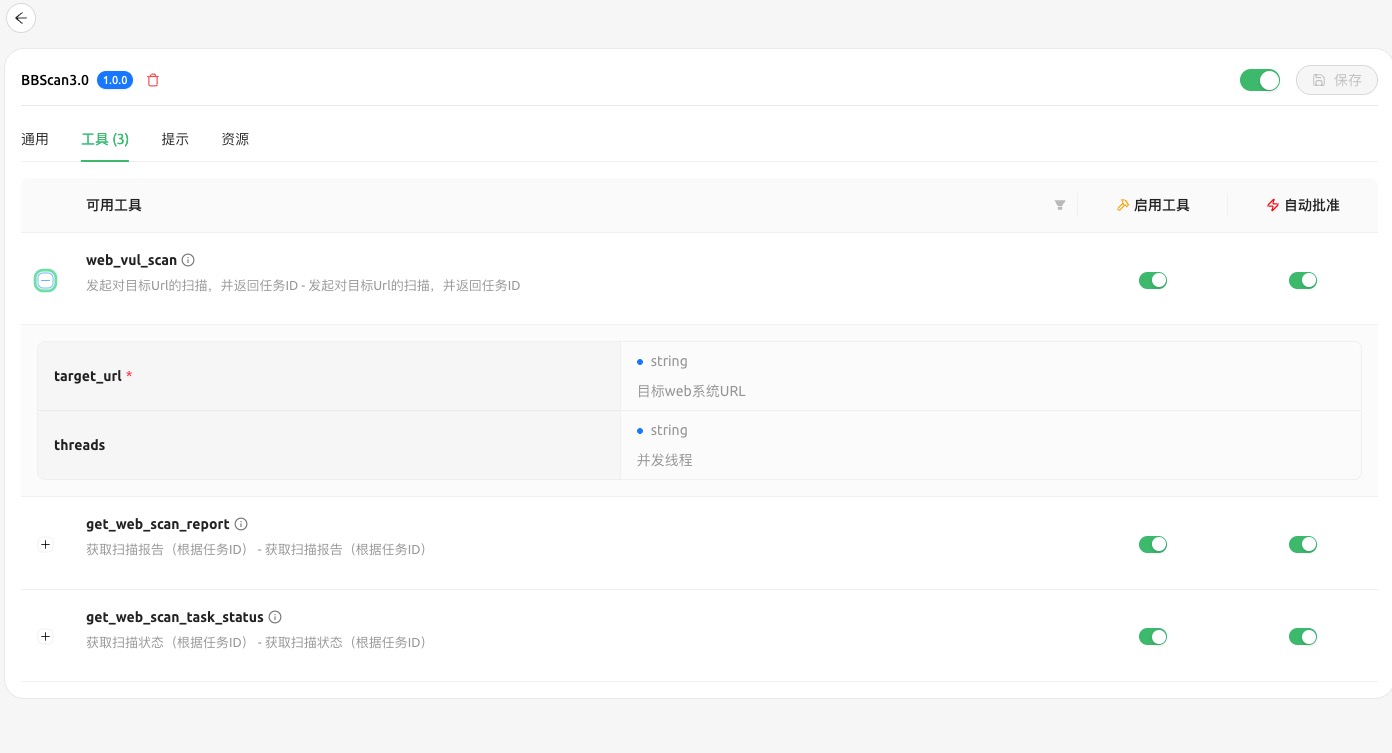
配置成功后,Cherry Studio 会自动识别 UniMCPSim 提供的所有工具:
- ✅ 企业微信消息发送
- ✅ 威胁情报查询
- ✅ 工单管理
- ✅ 网络设备控制
- ✅ 防火墙策略管理
4. 在对话中使用 MCP 工具
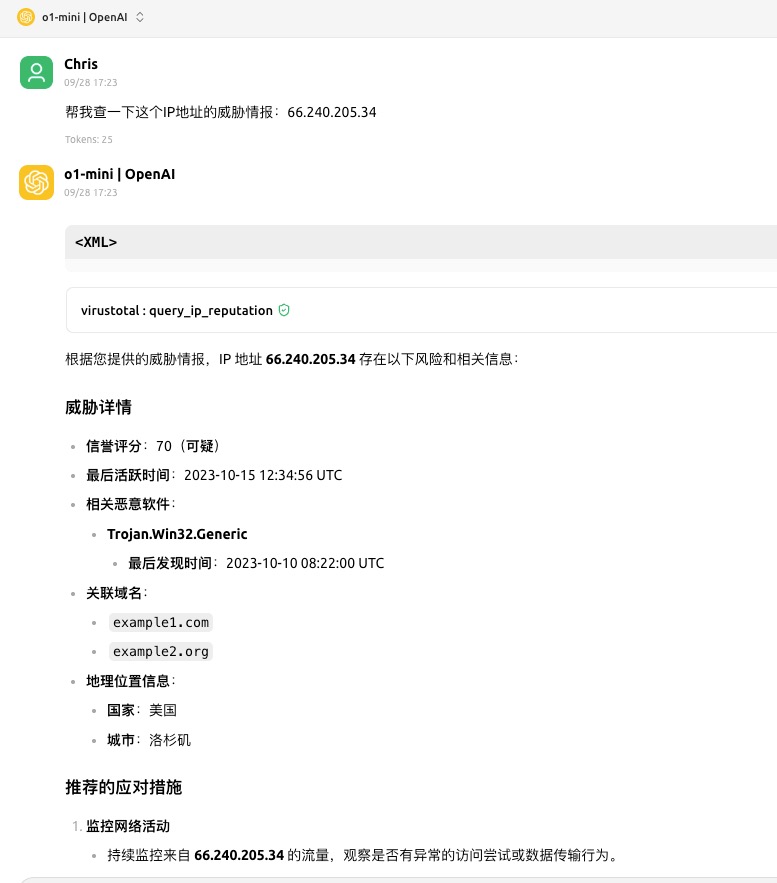
在 Cherry Studio 的对话界面中:
- 自然语言描述需求
- AI自动选择合适的工具
- 执行具体操作
- 获取真实的模拟响应
MCP Playground 测试工具 ⭐ NEW v2.9.0
UniMCPSim v2.9.0 新增 MCP Playground 功能,无需外部客户端即可直接在 Web 界面中测试 MCP Server。
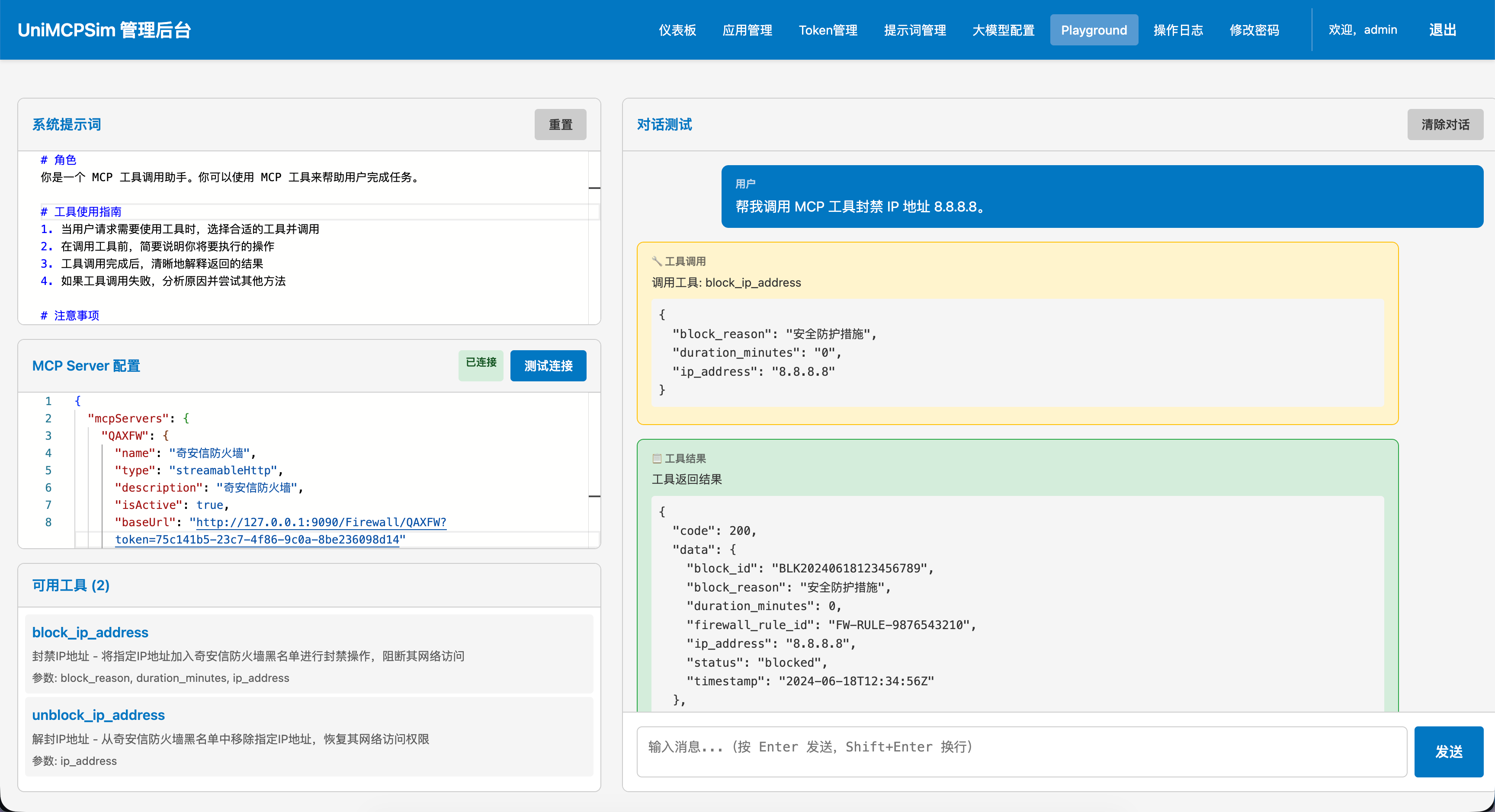
功能特点
- 可视化配置: 通过 JSON 编辑器配置任意 MCP Server
- 实时连接测试: 一键测试连接并查看可用工具列表
- AI 对话交互: 通过自然语言与大模型对话,自动调用 MCP 工具
- 工具调用可视化: 实时显示工具调用过程和返回结果
- 自定义系统提示词: 可编辑系统提示词控制 AI 行为
使用方法
- 登录管理后台,点击导航栏的"MCP Playground"
- 在左侧配置区粘贴 MCP Server 配置(JSON 格式)
- 点击"测试连接"验证配置并获取工具列表
- 在右侧对话区输入指令,AI 将自动调用相应的 MCP 工具
MCP 配置示例
{
  "mcpServers": {
    "QAXFW": {
      "name": "奇安信防火墙",
      "type": "streamableHttp",
      "description": "奇安信防火墙MCP服务",
      "isActive": true,
      "baseUrl": "http://127.0.0.1:9090/Firewall/QAXFW?token=YOUR_TOKEN_HERE"
    }
  }
}
适用场景
- 🔧 快速验证新建的 MCP Server 是否正常工作
- 🧪 测试 MCP 工具的参数和返回值
- 📚 学习和了解 MCP 协议的工作方式
- 🔍 调试 MCP 工具调用问题
🛠️ 管理后台使用指南
Web管理界面功能
登录系统
- 访问 http://localhost:9091/admin/
- 使用默认账号登录(admin / admin123)
仪表板
- 查看系统运行状态和统计信息
- 监控应用数量、Token数量、今日调用量
- 显示系统启动时间和健康状态
应用管理 ⭐ 增强功能
- 查看所有可用应用列表
- 创建新的应用模拟器
- 编辑应用配置和动作定义
- 点击应用名称查看详细信息:完整的应用信息和动作列表
- 一键生成MCP配置:自动生成标准MCP客户端配置,支持复制到Cherry Studio、Claude Desktop或Cline
- 配置导入导出 (v2.8.0):
- 📤 导出:支持导出全部应用或选择性导出指定应用,自动生成时间戳文件名
- 📥 导入:从JSON文件导入应用配置,导入前预览新建/覆盖应用列表
- 自动识别同名应用(按category+name匹配)并直接覆盖
- 完整的JSON格式验证和友好错误提示
- 导入成功后提醒手动设置Token权限
- 使用AI自动生成动作定义
Token管理 ⭐ 增强功能
- 创建新的访问Token
- 可视化权限管理:通过模态框查看和编辑Token权限
- 批量权限设置:全选/取消全选功能,快速配置应用访问权限
- 查看Token使用记录和授权应用数量
- 启用/禁用Token
提示词管理
- 管理AI生成提示词模板
- 自定义动作生成和响应模拟模板
- 支持系统变量(app_name, action_name等)
审计日志
- 查看所有API调用记录
- 监控系统使用情况
- 追踪操作历史
账户管理
- 修改管理员密码
- 安全退出
创建新应用示例
以下是在管理后台创建新应用的截图示例:
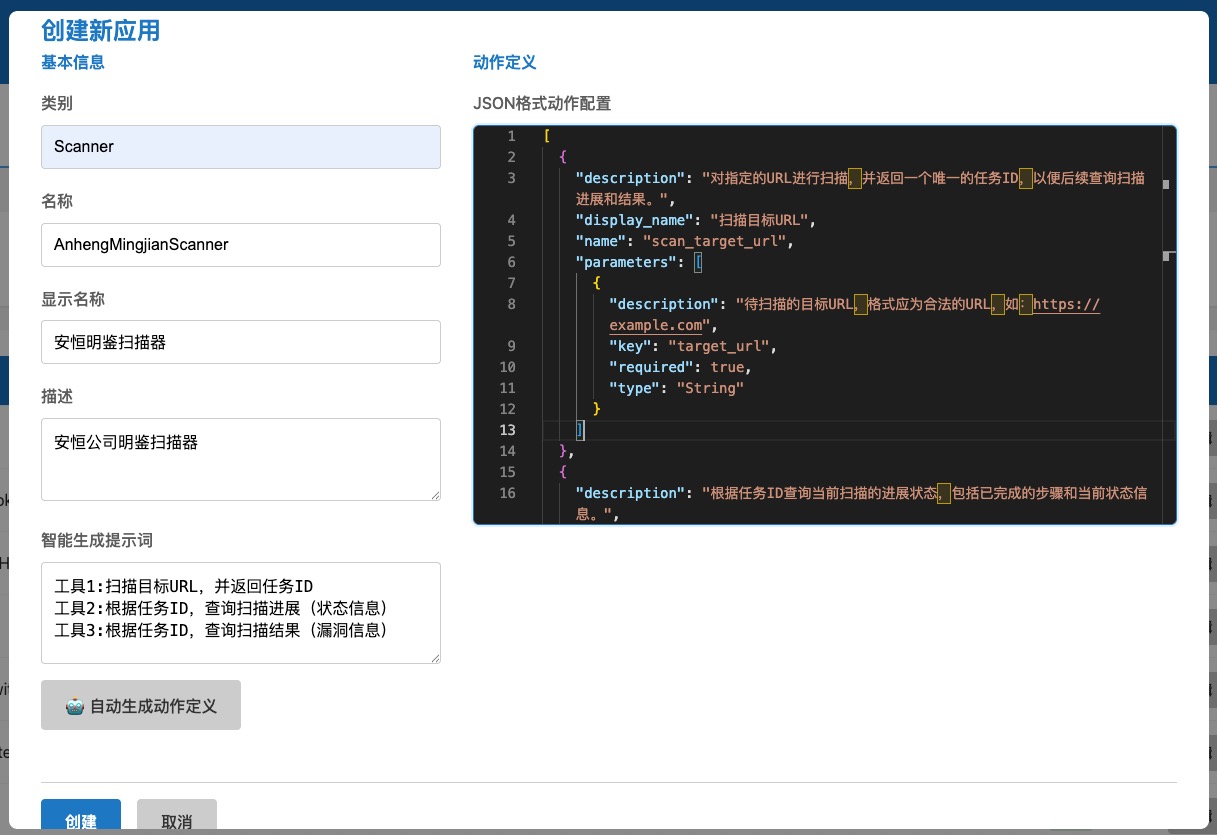 创建安恒网络安全扫描器应用
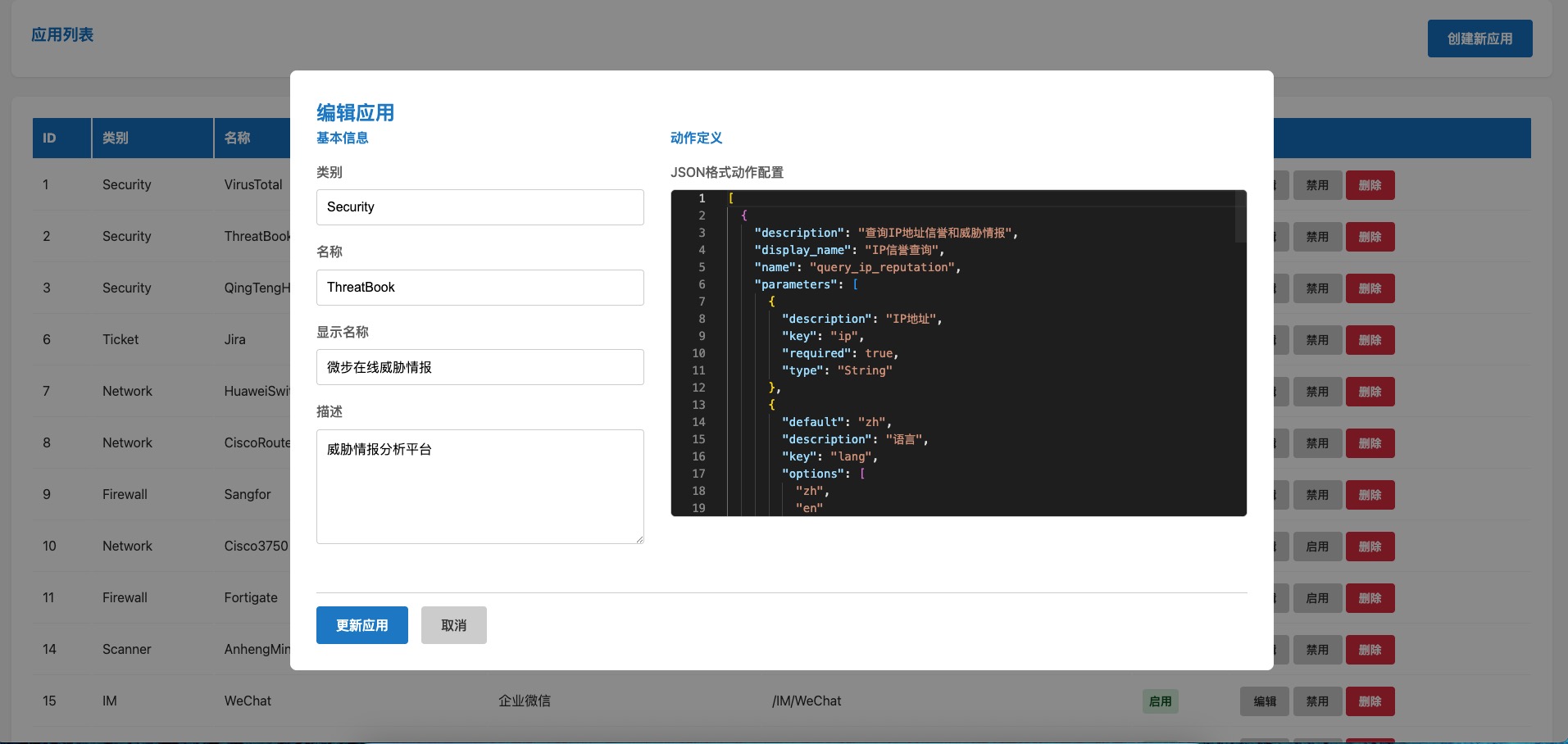 创建微步在线威胁情报应用
通过Web界面可以轻松:
- 📝 填写应用基本信息
- 🔧 配置API动作定义
- 🤖 使用AI自动生成动作
- ✅ 实时验证配置
Token管理
- 创建新的访问Token
- 配置Token权限
- 查看Token使用记录
审计日志
- 查看所有API调用记录
- 监控系统使用情况
添加新的模拟器
通过Web管理界面添加(推荐)
- 访问 http://localhost:9091/admin/
- 登录管理后台
- 进入"应用管理"页面
- 点击"创建新应用"按钮
- 填写应用信息:
- 应用名称(英文)
- 显示名称(中文)
- 分类
- 描述
- 配置动作定义或使用AI自动生成
动作定义格式
在创建应用时,动作定义使用以下JSON格式:
[
  {
    "name": "your_action",
    "display_name": "动作显示名称",
    "description": "动作描述",
    "parameters": [
      {
        "key": "param_name",
        "type": "String",
        "required": true,
        "description": "参数描述"
      }
    ]
  }
]
访问新的模拟器
创建完成后,即可通过以下URL访问:
http://localhost:9090/{Category}/{ProductName}?token=<your-token>
🎯 MCP协议详细使用说明
MCP服务器地址
产品特定端点(推荐)
URL格式: http://localhost:9090/<Category>/<Product>?token=<your-token>
示例端点:
- 企业微信:
http://localhost:9090/IM/WeChat?token=<your-token> - 华为交换机:
http://localhost:9090/Network/HuaweiSwitch?token=<your-token> - 深信服防火墙:
http://localhost:9090/Firewall/Sangfor?token=<your-token>
完整MCP使用示例
步骤1:初始化MCP连接
curl -X POST "http://localhost:9090/IM/WeChat?token=f1bb3770-6e46-4fe6-b518-e1c738c7b6a4" \
  -H "Content-Type: application/json" \
  -H "Accept: application/json, text/event-stream" \
  -d '{
    "jsonrpc": "2.0",
    "method": "initialize",
    "params": {
      "protocolVersion": "0.1.0",
      "capabilities": {},
      "clientInfo": {
        "name": "demo-client",
        "version": "1.0.0"
      }
    },
    "id": 1
  }' \
  -D headers.txt
响应示例:
event: message
data: {
  "jsonrpc": "2.0",
  "id": 1,
  "result": {
    "protocolVersion": "2025-06-18",
    "capabilities": {
      "experimental": {},
      "prompts": {"listChanged": true},
      "resources": {"subscribe": false, "listChanged": true},
      "tools": {"listChanged": true}
    },
    "serverInfo": {
      "name": "UniMCPSim",
      "version": "1.0.0"
    },
    "instructions": "Universal MCP Simulator - 通用MCP模拟器,可动态模拟各种产品的API接口"
  }
}
重要: 从响应头中提取mcp-session-id:
session_id=$(grep -i 'mcp-session-id:' headers.txt | tr -d '\r' | cut -d' ' -f2-)
echo "会话ID: $session_id"
步骤2:企业微信发送消息示例
# 使用提取的会话ID
curl -X POST "http://localhost:9090/IM/WeChat?token=f1bb3770-6e46-4fe6-b518-e1c738c7b6a4" \
  -H "Content-Type: application/json" \
  -H "Accept: application/json, text/event-stream" \
  -H "mcp-session-id: $session_id" \
  -d '{
    "jsonrpc": "2.0",
    "method": "tools/call",
    "params": {
      "name": "execute_action",
      "arguments": {
        "token": "f1bb3770-6e46-4fe6-b518-e1c738c7b6a4",
        "category": "IM",
        "product": "WeChat",
        "action": "send_message",
        "parameters": {
          "to_user": "zhang.san",
          "text": "项目会议将于明天下午2点在A会议室举行,请准时参加。"
        }
      }
    },
    "id": 2
  }'
Python客户端示例
import asyncio
import httpx
import json

class UniMCPSimClient:
    def __init__(self, base_url="http://localhost:9090", token=None, product_path=None):
        self.base_url = base_url
        self.token = token
        self.product_path = product_path  # 例如: "IM/WeChat"
        self.session_id = None

    @property
    def endpoint_url(self):
        """获取完整的端点URL"""
        if self.product_path:
            return f"{self.base_url}/{self.product_path}"
        else:
            return f"{self.base_url}/mcp"

    async def initialize(self):
        """初始化MCP连接"""
        async with httpx.AsyncClient() as client:
            payload = {
                "jsonrpc": "2.0",
                "method": "initialize",
                "params": {
                    "protocolVersion": "0.1.0",
                    "capabilities": {},
                    "clientInfo": {"name": "python-client", "version": "1.0.0"}
                },
                "id": 1
            }

            response = await client.post(
                f"{self.endpoint_url}?token={self.token}",
                json=payload,
                headers={
                    "Content-Type": "application/json",
                    "Accept": "application/json, text/event-stream"
                }
            )

            # 提取会话ID
            self.session_id = response.headers.get('mcp-session-id')
            return response.status_code == 200

    async def execute_action(self, category, product, action, parameters):
        """执行模拟器动作"""
        if not self.session_id:
            raise Exception("请先调用initialize()初始化连接")

        async with httpx.AsyncClient() as client:
            payload = {
                "jsonrpc": "2.0",
                "method": "tools/call",
                "params": {
                    "name": "execute_action",
                    "arguments": {
                        "token": self.token,
                        "category": category,
                        "product": product,
                        "action": action,
                        "parameters": parameters
                    }
                },
                "id": 2
            }

            response = await client.post(
                f"{self.endpoint_url}?token={self.token}",
                json=payload,
                headers={
                    "Content-Type": "application/json",
                    "Accept": "application/json, text/event-stream",
                    "mcp-session-id": self.session_id
                }
            )

            return response.text

# 使用示例
async def main():
    # 使用产品特定端点(推荐)
    client = UniMCPSimClient(
        token="f1bb3770-6e46-4fe6-b518-e1c738c7b6a4",
        product_path="IM/WeChat"
    )

    # 初始化连接
    if await client.initialize():
        print("✅ MCP连接初始化成功")

        # 企业微信发送消息
        result = await client.execute_action(
            category="IM",
            product="WeChat",
            action="send_message",
            parameters={
                "to_user": "zhang.san",
                "text": "Python客户端测试消息"
            }
        )
        print("发送消息结果:", result)
    else:
        print("❌ MCP连接初始化失败")

# 运行示例
if __name__ == "__main__":
    asyncio.run(main())
🧪 测试
核心功能测试
# 运行核心功能测试
python tests/simple_test.py
测试内容包括:
- ✅ 应用列表功能
- ✅ 企业微信发送消息
- ✅ VirusTotal IP扫描
- ✅ Jira创建工单
- ✅ 深信服防火墙封禁IP
- ✅ 华为交换机查看接口
端到端测试
# 运行端到端测试(需要服务器运行)
python tests/test_e2e.py
一键测试脚本
创建文件 test_wechat.sh:
#!/bin/bash

# 设置变量
MCP_SERVER="http://localhost:9090/IM/WeChat"
TOKEN="f1bb3770-6e46-4fe6-b518-e1c738c7b6a4"

echo "=== UniMCPSim 企业微信测试 ==="

# 步骤1:初始化连接
echo "1. 初始化MCP连接..."
init_response=$(curl -s -X POST "${MCP_SERVER}?token=${TOKEN}" \
  -H "Content-Type: application/json" \
  -H "Accept: application/json, text/event-stream" \
  -d '{
    "jsonrpc": "2.0",
    "method": "initialize",
    "params": {
      "protocolVersion": "0.1.0",
      "capabilities": {},
      "clientInfo": {"name": "test-client", "version": "1.0.0"}
    },
    "id": 1
  }' \
  -D /tmp/headers.txt)

# 提取会话ID
session_id=$(grep -i 'mcp-session-id:' /tmp/headers.txt | tr -d '\r' | cut -d' ' -f2-)

if [ -z "$session_id" ]; then
    echo "❌ 获取会话ID失败"
    exit 1
fi

echo "✅ 连接成功,会话ID: $session_id"

# 步骤2:发送消息
echo ""
echo "2. 测试企业微信发送消息..."
msg_response=$(curl -s -X POST "${MCP_SERVER}?token=${TOKEN}" \
  -H "Content-Type: application/json" \
  -H "Accept: application/json, text/event-stream" \
  -H "mcp-session-id: $session_id" \
  -d '{
    "jsonrpc": "2.0",
    "method": "tools/call",
    "params": {
      "name": "execute_action",
      "arguments": {
        "token": "'$TOKEN'",
        "category": "IM",
        "product": "WeChat",
        "action": "send_message",
        "parameters": {
          "to_user": "test.user",
          "text": "这是一条测试消息"
        }
      }
    },
    "id": 2
  }')

if echo "$msg_response" | grep -q "event: message"; then
    echo "✅ 消息发送成功"
    echo "$msg_response" | grep "data:" | sed 's/data: //'
else
    echo "❌ 消息发送失败"
    echo "$msg_response"
fi

echo ""
echo "=== 测试完成 ==="
使用方法:
chmod +x test_wechat.sh
./test_wechat.sh
🔍 故障排除
常见问题
- 端口被占用
# 检查端口占用
lsof -i :9090
lsof -i :9091

# 杀死占用进程
kill -9 <PID>
- 依赖安装失败
# 升级pip
pip install --upgrade pip

# 清除缓存重新安装
pip cache purge
pip install -r requirements.txt
- 数据库错误
# 完全重置
rm -rf data/
mkdir data
python init_simulators.py
- 网络代理干扰
# 确保取消代理设置
unset HTTPS_PROXY
unset HTTP_PROXY
unset http_proxy
unset https_proxy

# 验证
echo $HTTPS_PROXY  # 应该为空
调试和故障排除
常见错误
HTTP 406 Not Acceptable
- 缺少正确的Accept头
- 解决:添加
Accept: application/json, text/event-stream
HTTP 400 Bad Request: Missing session ID
- 未先进行initialize或session ID丢失
- 解决:先调用initialize方法获取session ID
HTTP 401 Unauthorized
- Token无效或已过期
- 解决:检查Token是否正确
工具调用返回error
- 参数不正确或缺少必填参数
- 解决:检查API文档确认参数格式
查看详细日志
启动服务器时可以看到详细的请求日志:
python mcp_server.py
获取可用Token
# 通过Web管理后台
curl "http://localhost:9091/admin/api/tokens" -H "Authorization: Bearer <session>"

# 或直接查询数据库
python -c "
from models import db_manager, Token
session = db_manager.get_session()
tokens = session.query(Token).filter_by(enabled=True).all()
for token in tokens:
    print(f'{token.name}: {token.token}')
session.close()
"
常用操作
重启服务
# 停止服务 (Ctrl+C)
# 重新启动
python start_servers.py
重置数据库
# 删除现有数据库
rm -f data/unimcp.db

# 重新初始化
python init_simulators.py
🎯 成功标志
看到以下输出表示系统运行正常:
服务启动成功:
- MCP服务器运行在9090端口
- Web管理后台运行在9091端口
- 无错误日志输出
功能测试通过:
python tests/simple_test.py显示 "🎉 所有测试通过!"- 9个应用模拟器全部可用
- Demo Token正常工作
Web界面正常:
- 能够正常登录管理后台
- 各个页面加载正常
- 数据显示正确
🔧 开发说明
技术栈
- 后端框架: FastMCP (MCP服务) + Flask (Web管理)
- 数据库: SQLite + SQLAlchemy ORM
- AI集成: OpenAI API
- 前端: HTML + CSS + JavaScript (原生)
- 认证: JWT Token + 会话管理
扩展开发
- 添加新的MCP工具
@mcp.tool()
async def your_new_tool(param1: str, param2: int) -> str:
    """工具描述"""
    # 实现逻辑
    return "result"
自定义AI响应模板 编辑
ai_generator.py中的响应模板添加新的Web页面 在
templates/目录添加HTML模板,在admin_server.py添加路由
📊 日志系统
UniMCPSim v2.3+ 引入了增强的日志系统,帮助您更好地诊断和监控系统运行。
日志文件
所有日志文件存储在 logs/ 目录(可通过环境变量 LOG_DIR 自定义):
unimcp_all.log- 所有日志(INFO及以上级别)- 记录所有成功和失败的请求
- 包含基本的调用信息(路径、方法、token前8位等)
- 适合日常监控和审计
unimcp_error.log- 错误日志- 只记录错误和警告
- 快速定位问题
- 包含详细的错误堆栈信息
unimcp_debug.log- DEBUG详细日志(仅在DEBUG模式下生成)- 记录完整的调用详情
- 包含完整token、HTTP headers、完整请求/响应内容
- AI调用的完整prompt和response
- 数据库操作详情
- 仅用于排查复杂问题
记录内容
1. MCP Server调用
2025-09-30 16:05:12 - INFO - MCP Request: POST:tools/list /ThreatIntelligence/Threatbook - SUCCESS
记录信息:
- 请求方法和MCP方法名
- 应用路径
- Token(默认只记录前8位)
- 请求参数
- 是否成功
- 错误信息(如果失败)
2. AI模型调用
2025-09-30 16:10:30 - INFO - AI Call: OpenAI/qwen3-max - SUCCESS (duration: 1.23s)
记录信息:
- AI提供商和模型
- 调用耗时
- Token使用量(prompt_tokens、completion_tokens)
- DEBUG模式下记录完整的prompt和response
3. 工具调用
2025-09-30 16:12:15 - INFO - Tool Call: query_ip_threat_intel (app: ThreatIntelligence/Threatbook) - SUCCESS
记录信息:
- 工具名称
- 所属应用
- 参数
- 执行结果
- 错误信息(如果失败)
4. 认证失败
2025-09-30 16:15:00 - WARNING - Auth Failure: Token required (path: /IM/WeChat, ip: 127.0.0.1)
记录信息:
- 失败原因
- 访问路径
- 客户端IP
- Token信息(如有)
DEBUG模式
启用DEBUG模式可记录更详细的诊断信息:
# 在 .env 文件中设置
DEBUG=true
LOG_LEVEL=DEBUG
DEBUG模式额外记录:
- ✅ 完整的API Token(非DEBUG只记录前8位)
- ✅ 完整的HTTP Headers
- ✅ 完整的请求和响应内容
- ✅ AI调用的完整prompt和response
- ✅ 数据库操作详情
⚠️ 安全提醒:
- DEBUG模式会记录敏感信息(token、prompt等),仅在开发和排查问题时启用
- 生产环境请使用
DEBUG=false - 日志文件已自动添加到
.gitignore,不会被提交到版本控制
日志轮转
日志系统自动进行文件轮转:
- 单个日志文件最大 10MB
- 保留最近 5 个备份文件
- 自动压缩和清理旧日志
使用场景
监控MCP调用
# 实时查看所有请求
tail -f logs/unimcp_all.log

# 只看错误
tail -f logs/unimcp_error.log
排查Cherry Studio调用问题
- 启用DEBUG模式
- 查看
unimcp_debug.log中的完整headers和session ID - 确认是否真正调用了MCP Server
诊断AI响应问题
- 启用DEBUG模式
- 查看AI调用的完整prompt和response
- 检查token使用量和耗时
审计和安全
- 查看认证失败记录
- 追踪特定token的使用情况
- 监控异常访问模式
🤝 贡献
欢迎提交Issue和Pull Request来改进项目!
📄 许可证
本项目采用MIT许可证 - 查看 LICENSE 文件了解详情
📞 支持
如有问题或建议,请:
- 提交GitHub Issue
- 联系项目维护者
UniMCPSim - 让API模拟变得简单高效!🚀
现在您可以:
- 🔌 通过MCP协议连接各种客户端如Cherry Studio
- 🌐 使用Web界面管理应用和Token
- 🧪 开发和测试需要多种API的应用
- 🔧 根据需要添加自定义模拟器
- 🤖 利用AI智能生成真实的模拟响应
Установка UniMCPSim
У этого сервера нет опубликованного пакета — он собирается из исходников. Открой репозиторий и следуй инструкции в README.
▸ github.com/flagify-com/UniMCPSimFAQ
UniMCPSim MCP бесплатный?
Да, UniMCPSim MCP бесплатный — установка в пару кликов через Unyly без оплаты.
Нужен ли API-ключ для UniMCPSim?
Нет, UniMCPSim работает без API-ключей и переменных окружения.
UniMCPSim — hosted или self-hosted?
Self-hosted: сервер запускается локально на твоей машине командой из раздела установки.
Как установить UniMCPSim в Claude Desktop, Claude Code или Cursor?
Открой UniMCPSim на unyly.org, выбери вкладку своего клиента (Claude Desktop, Claude Code, Cursor) и нажми Install — конфиг сгенерируется автоматически, без правки JSON.
Похожие MCP
GitHub
PRs, issues, code search, CI status
 автор: GitHub
Filesystem
Secure file operations with configurable access controls.
Memory
Knowledge graph-based persistent memory system.
Template MCP Server
A CLI tool to create a new Model Context Protocol server project with TypeScript support, dual transport options, and an extensible structure
 автор: mcpdotdirect
Amap Maps Mcp Server
MCP server for using the AMap Maps API
 автор: duxiaohui
Supabase
Database, auth and storage
 автор: Supabase
Everything
Reference / test server with prompts, resources, and tools.
Git
Tools to read, search, and manipulate Git repositories.
Sequential Thinking
Dynamic and reflective problem-solving through thought sequences.
Time
Time and timezone conversion capabilities.
Compare UniMCPSim with
Не уверен что выбрать?
Найди свой стек за 60 секунд
Автор?
Embed-бейдж для README
Похожее
Все в категории development