
MPC PoC 2 ResourceProvider GoogleSheets
FreeNot checkedMCP server that exposes Google Sheets as read-only resources, providing static and templated URI access to sheet data as CSV.

About
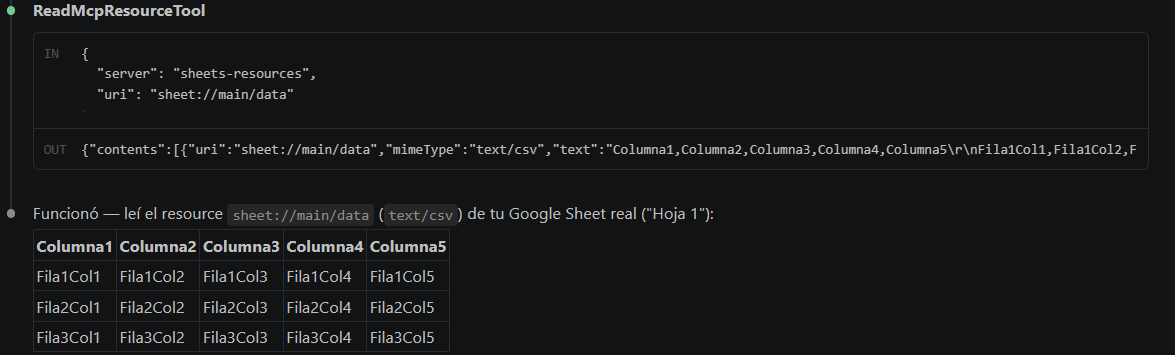
MCP server that exposes Google Sheets as read-only resources, providing static and templated URI access to sheet data as CSV.
README
MCP server que expone Google Sheets como Resources (lectura), no como Tools. Segunda PoC de la serie "Aprender MCP en profundidad".
Qué expone
- Resource estático —
sheet://main/data: contenido completo de la hoja principal (MAIN_SHEET_NAME, rangoMAIN_SHEET_RANGE). - Resource template —
sheet://{sheet_name}/{cell_range}: lee cualquier hoja/rango dinámicamente. Ej:sheet://Ventas/A1:D50. Si el nombre de la hoja tiene espacios, codificarlo en la URI (ej.sheet://Hoja%201/A1:C10).
Ambos devuelven el contenido como CSV (mimeType: text/csv).
Setup
1. Google Cloud
- Crear (o reusar) un proyecto en Google Cloud Console.
- Habilitar la Google Sheets API para ese proyecto (APIs & Services → Enable APIs → "Google Sheets API").
- Crear un Service Account (IAM & Admin → Service Accounts → Create Service Account).
- Generar una key JSON para ese service account (pestaña "Keys" → Add Key → JSON) y descargarla.
- Compartir la Google Sheet con el email del service account (algo como
[email protected]), con permiso de lector. Este paso se olvida siempre y produce un error 403.
2. Proyecto local
uv sync
cp .env.example .env
Completar .env:
SPREADSHEET_ID=<el ID de la spreadsheet, va en la URL entre /d/ y /edit>
GOOGLE_APPLICATION_CREDENTIALS=credentials.json
MAIN_SHEET_NAME=Sheet1
MAIN_SHEET_RANGE=A1:Z1000
Guardar la key JSON del service account como credentials.json en la raíz del proyecto (o ajustar la ruta en GOOGLE_APPLICATION_CREDENTIALS). Nunca commitear este archivo — ya está en .gitignore.
3. Correr el server
uv run python server.py
El server habla MCP sobre stdio. Para probarlo interactivamente:
uv run mcp dev server.py
Para usarlo desde Claude Desktop, agregar en claude_desktop_config.json:
{
  "mcpServers": {
    "sheets-resources": {
      "command": "uv",
      "args": ["--directory", "/ruta/absoluta/a/este/proyecto", "run", "python", "server.py"]
    }
  }
}
Reiniciar Claude Desktop y verificar que el server aparece con los dos resources listados.
Estructura
server.py           # MCP server: registra los resources
sheets_client.py     # wrapper de la Google Sheets API (auth + read_range)
.env.example         # variables de entorno de referencia
.gitignore           # excluye credentials*.json y .env
Variables de entorno
| Variable | Requerida | Default | Descripción |
|---|---|---|---|
SPREADSHEET_ID |
Sí | — | ID de la spreadsheet a exponer |
GOOGLE_APPLICATION_CREDENTIALS |
No | credentials.json |
Ruta a la key JSON del service account |
MAIN_SHEET_NAME |
No | Sheet1 |
Hoja que expone el resource estático |
MAIN_SHEET_RANGE |
No | A1:Z1000 |
Rango que expone el resource estático |
Qué aprendí
- Resources son application-controlled, no model-controlled: a diferencia de un Tool, el LLM no "decide ejecutar" un resource con side effects — el cliente decide qué exponer y cuándo leerlo como contexto. El server solo declara qué existe y cómo leerlo.
- La URI es el contrato: un resource se identifica por su URI (
sheet://main/data), no por un nombre de función. Eso permite que resources estáticos y templated convivan bajo el mismo esquema (sheet://{sheet_name}/{cell_range}), sin necesidad de "argumentos" en el sentido de Tools. - Templates son URIs con match, no RPC con parámetros validados por schema: el SDK resuelve
{sheet_name}y{cell_range}vía regex sobre la URI (cada segmento sin/), y recién ahí invoca la función — es más parecido a un router HTTP que a la firma de un Tool. - Cuándo elegir Resource vs Tool: si la acción es "dame datos para que los uses como contexto" → Resource. Si es "hacé algo (leer con efectos, escribir, calcular, invocar una API con params arbitrarios que decide el modelo)" → Tool. Google Sheets de solo lectura calza perfecto como Resource porque no hay acción que "invocar": es data que el LLM lee, igual que leería un archivo.
from github.com/mzoffoli85/MPC-PoC-2-ResourceProvider-GoogleSheets
Installing MPC PoC 2 ResourceProvider GoogleSheets
This server has no published package — it is built from source. Open the repository and follow its README.
▸ github.com/mzoffoli85/MPC-PoC-2-ResourceProvider-GoogleSheetsFAQ
Is MPC PoC 2 ResourceProvider GoogleSheets MCP free?
Yes, MPC PoC 2 ResourceProvider GoogleSheets MCP is free — one-click install via Unyly at no cost.
Does MPC PoC 2 ResourceProvider GoogleSheets need an API key?
No, MPC PoC 2 ResourceProvider GoogleSheets runs without API keys or environment variables.
Is MPC PoC 2 ResourceProvider GoogleSheets hosted or self-hosted?
Self-hosted: the server runs locally on your machine via the install command above.
How do I install MPC PoC 2 ResourceProvider GoogleSheets in Claude Desktop, Claude Code or Cursor?
Open MPC PoC 2 ResourceProvider GoogleSheets on unyly.org, pick your client tab (Claude Desktop, Claude Code, Cursor) and press Install — the config is generated automatically, no JSON editing.
Related MCPs
Notion
Read and write pages in your workspace
 by Notion
Linear
Issues, cycles, triage — from Claude
 by Linear
Google Drive
Search and read your Drive files
 by Google
mindsdb/mindsdb
Connect and unify data across various platforms and databases with [MindsDB as a single MCP server](https://docs.mindsdb.com/mcp/overview).
 by mindsdb
Compare MPC PoC 2 ResourceProvider GoogleSheets with
Not sure what to pick?
Find your stack in 60 seconds
Author?
Embed badge for your README
Browse similar
All productivity MCPs